[스팀덱] 스팀덱 EmuDeck 완전 초보 설치 가이드 2026 최신판
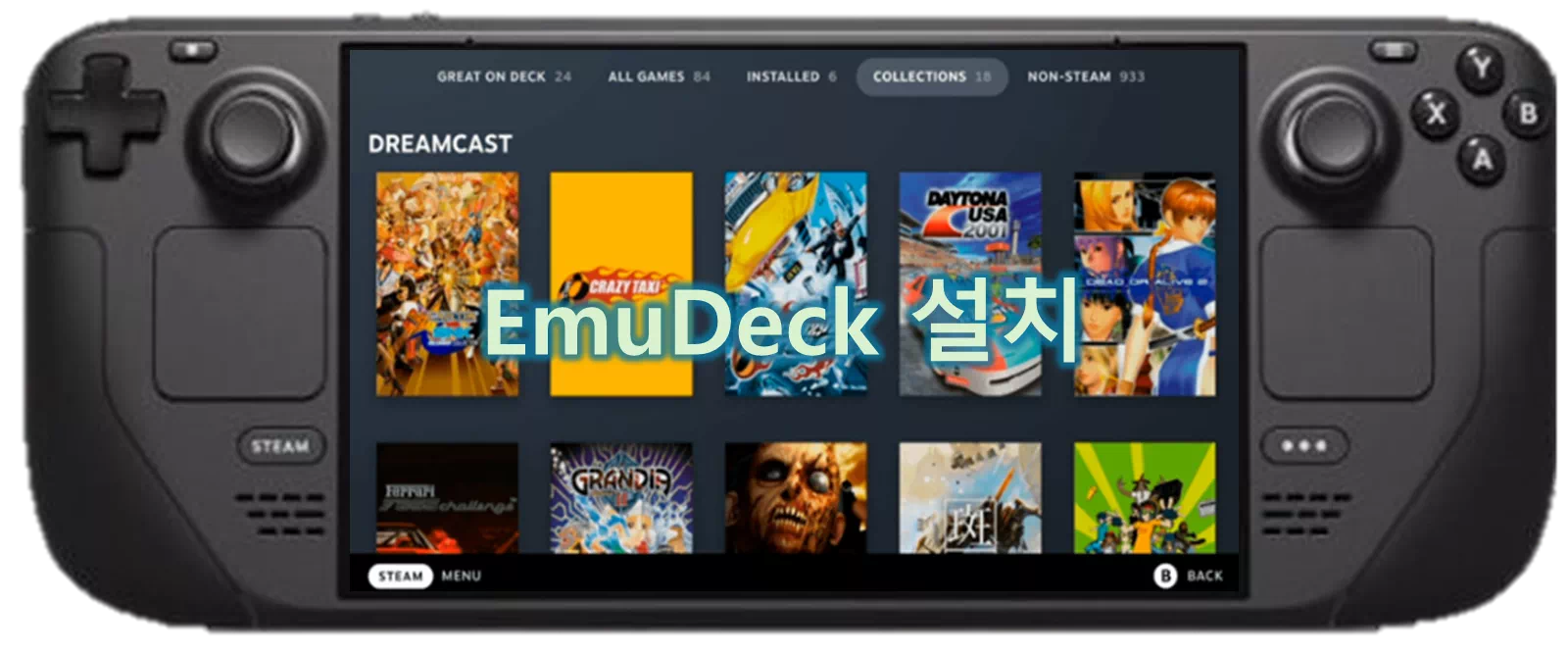
안녕하세요.
스팀덱을 산 지 얼마 안 됐는데, "이걸로 레트로 게임도 제대로 즐기고 싶다!" 하시는 분들 많으시죠?
그럴 때 진짜 최고의 선택은 EmuDeck입니다.
EmuDeck 하나 설치하면
- Dolphin (게임큐브/Wii)
- PCSX2 (PS2)
- Citra / Yuzu 후속 (3DS / Switch)
- RetroArch (팩스·네오지오·메가드라이브 등)
- Ryujinx / Sudachi (Switch)
- PPSSPP (PSP) 등 거의 모든 에뮬레이터가 자동으로 설치되고, 컨트롤러 설정·핫키·베젤까지 다 맞춰줍니다.
2026년 현재 최신 버전 기준으로 초보자도 20~30분 만에 끝낼 수 있는 설치법 정리했어요.
준비물
- Steam Deck (OLED든 LCD든 상관없음)
- microSD 카드 (microSD 카드로도 실행 가능)
- 롬 파일들 (법적 문제는 본인 책임입니다~)
- BIOS 파일들 (필요한 시스템만)
EmuDeck 설치 단계
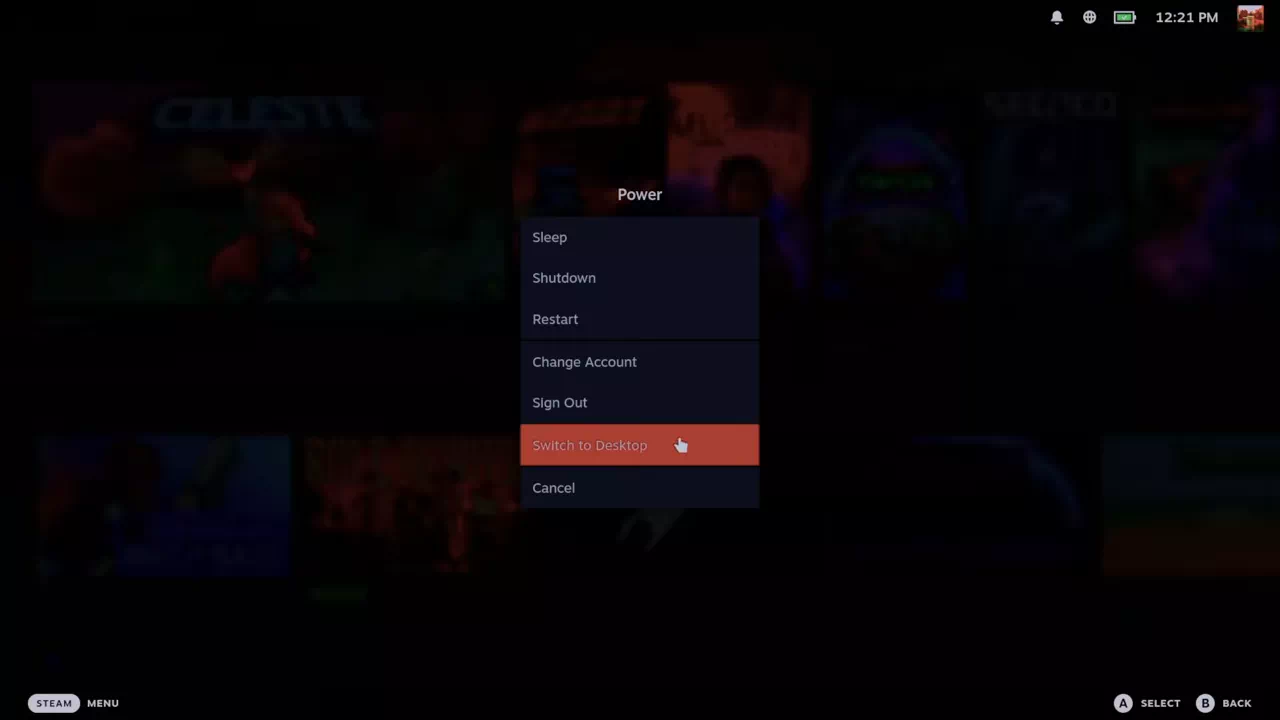
게임 모드 → 데스크톱 모드 전환 (전원 버튼 길게 → Switch to Desktop)
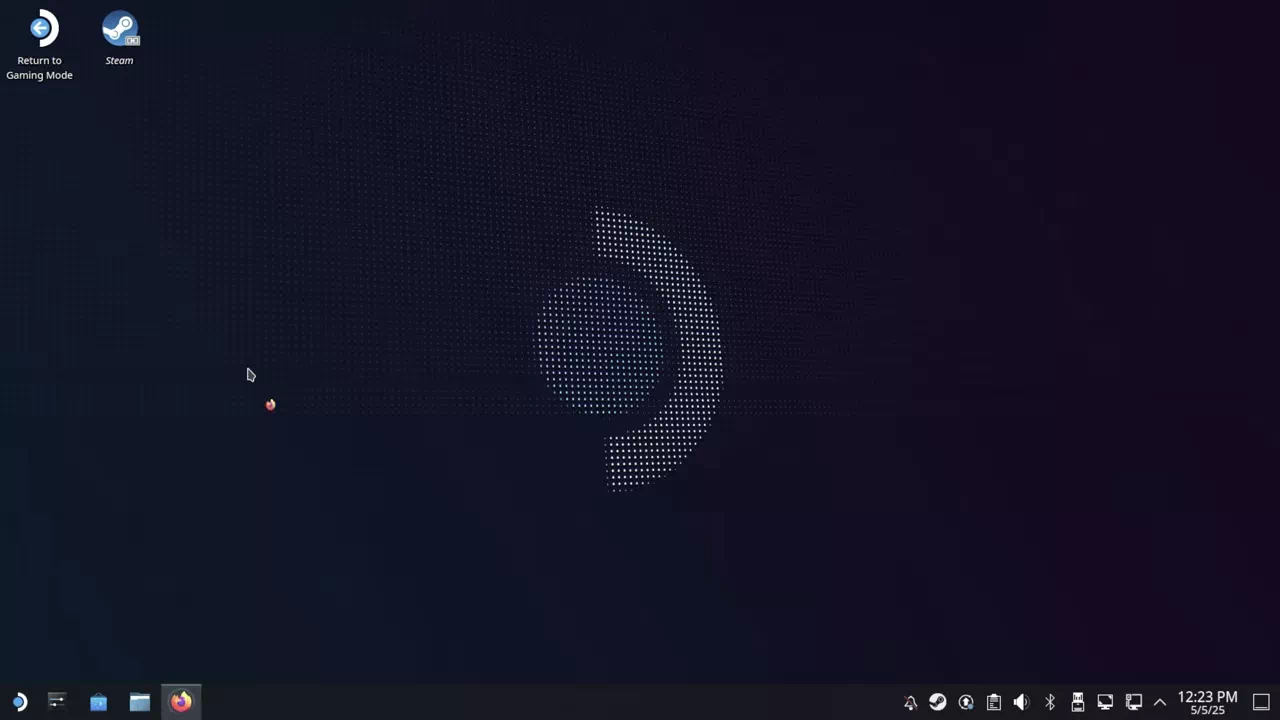
데스크톱 모드로 전환하셨으면 위와 같이 데스크톱 화면이 보이실겁니다.
EmuDeck 다운로드

브라우저 (파이어폭스 or 크롬)를 연 다음 아래의 주소를 입력하도록 합니다.
(https://www.emudeck.com)
Download 버튼 눌러 .AppImage 파일 다운로드
EmuDeck 실행
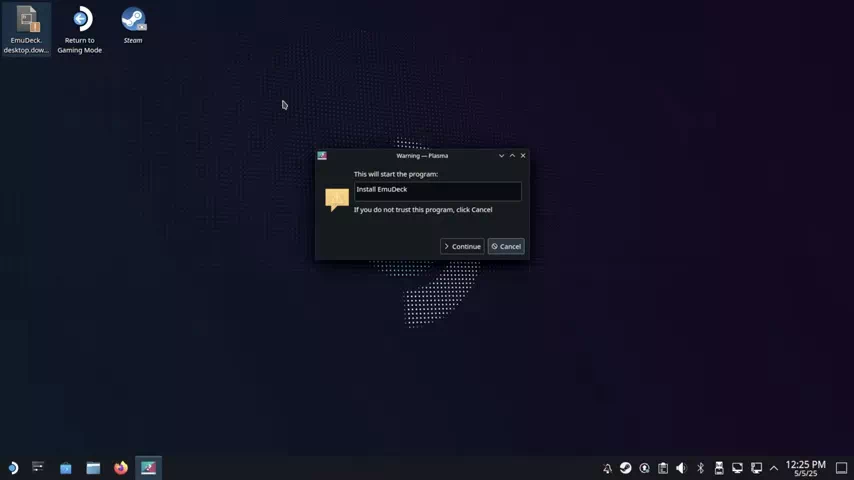
다운받은 파일을 실행하도록 합니다.
실행하게 되면 위와 같은 화면이 나올텐데 Continue 를 선택하도록 합니다.
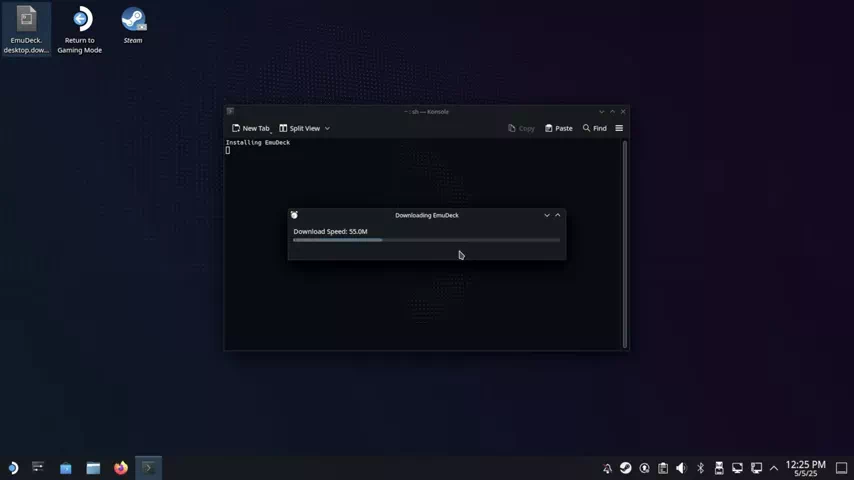
Continue 를 선택하고 나면 위와 같이 설치하는것을 확인할 수 있습니다.
EmuDeck 설치 모드 설정
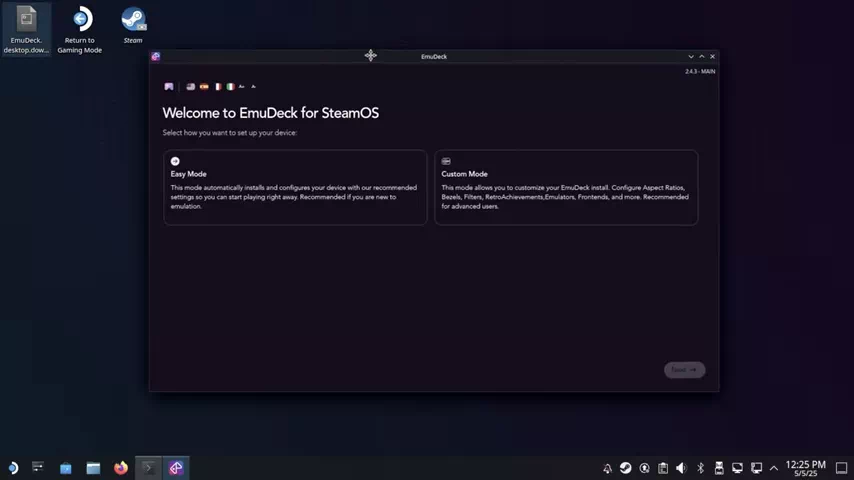
다운 및 설치가 완료되면 위와 같이 EmuDeck 이 실행될겁니다.
저는 Custom Mode 를 설정하여 보여드리도록 하겠습니다.
Easy Mode (쉬운 모드)
- 자동으로 모든 걸 처리: EmuDeck이 추천하는 기본 설정으로 모든 주요 에뮬레이터(예: RetroArch, Dolphin, PCSX2 등)를 자동 설치하고 Steam Deck에 최적화된 컨트롤, 핫키 등을 설정해줘요.
- 장점: 초보자나 빨리 플레이하고 싶은 사람에게 딱! 설치 후 바로 ROM 넣고 Steam ROM Manager로 게임 추가하면 끝.
- 단점: 설치 위치(SD 카드/내부 저장소)나 세부 옵션(예: RetroAchievements)을 선택 못 해요. 나중에 EmuDeck 앱에서 일부 수정 가능하지만, 처음부터 커스텀 못 함.
Custom Mode (커스텀 모드)
- 자세한 설정 가능: ROM 저장 위치 선택(내부/SD 카드), 설치할 에뮬레이터 개별 선택, 추가 옵션(RetroAchievements, 베젤/화면 테두리, 필터, 비율, 클라우드 세이브 등) 설정.
- 장점: SD 카드에 설치해서 내부 저장소 절약, 필요 없는 에뮬레이터 생략, 고급 기능(예: PowerTools 플러그인) 추가. 설치 과정이 단계별로 안내돼서 이해하기 쉬움.
- 단점: 옵션이 많아서 처음엔 헷갈릴 수 있지만, 대부분 기본값으로 Next만 누르면 돼요.
- 언제 선택? 대부분의 가이드에서 추천! 공간 관리나 세부 조정 필요할 때. Custom Reset으로 나중에 재설정 가능.
EmuDeck 저장소 선택
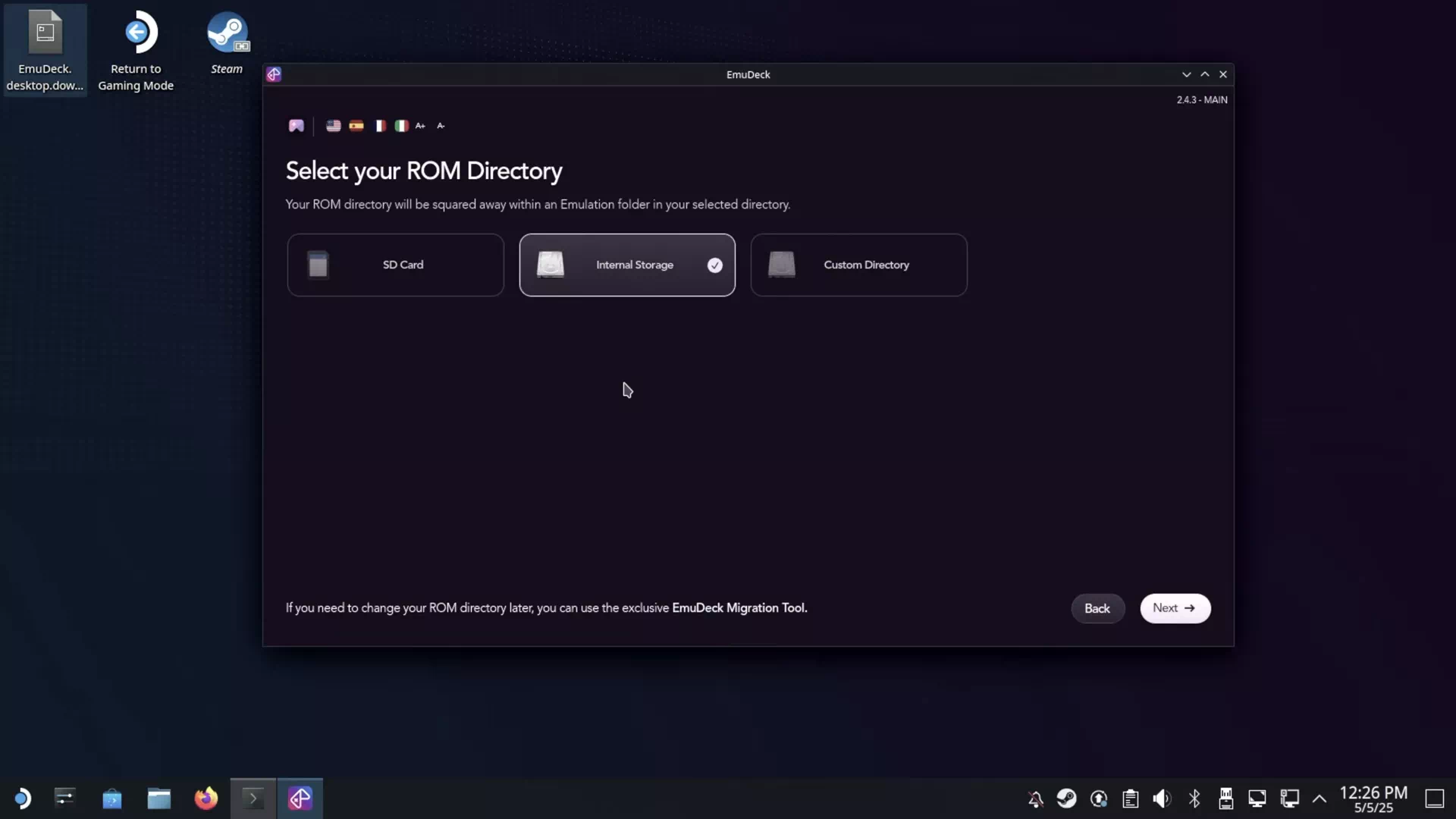
SD 카드, 내부 저장소, 커스텀 경로 에대해 아래 잘 설명해놨습니다.
어디에 설치하시는지는 아래의 표를 확인하시고 진행하시면 됩니다.
보통은 내부 저장소에 설치됩니다.
| 옵션 | 경로 예시 | 공간절약 | 속도 | 추천 대상 |
| SD 카드 | /run/media/mmcblk0p1/Emulation/roms/ | 최고 | 좋음 | 대부분 사용자 (ROM 많을 때) |
| 내부 저장소 | /home/deck/Emulation/roms/ | 없음 | 최고 | 테스트/작은 ROM만 |
| 커스텀 | 사용자 선택 (ex: 외장 /media/usb/Emulation/roms/) | 좋음 | 보통 | 외장 드라이브 사용자 |
EmuDeck 디바이스 선택
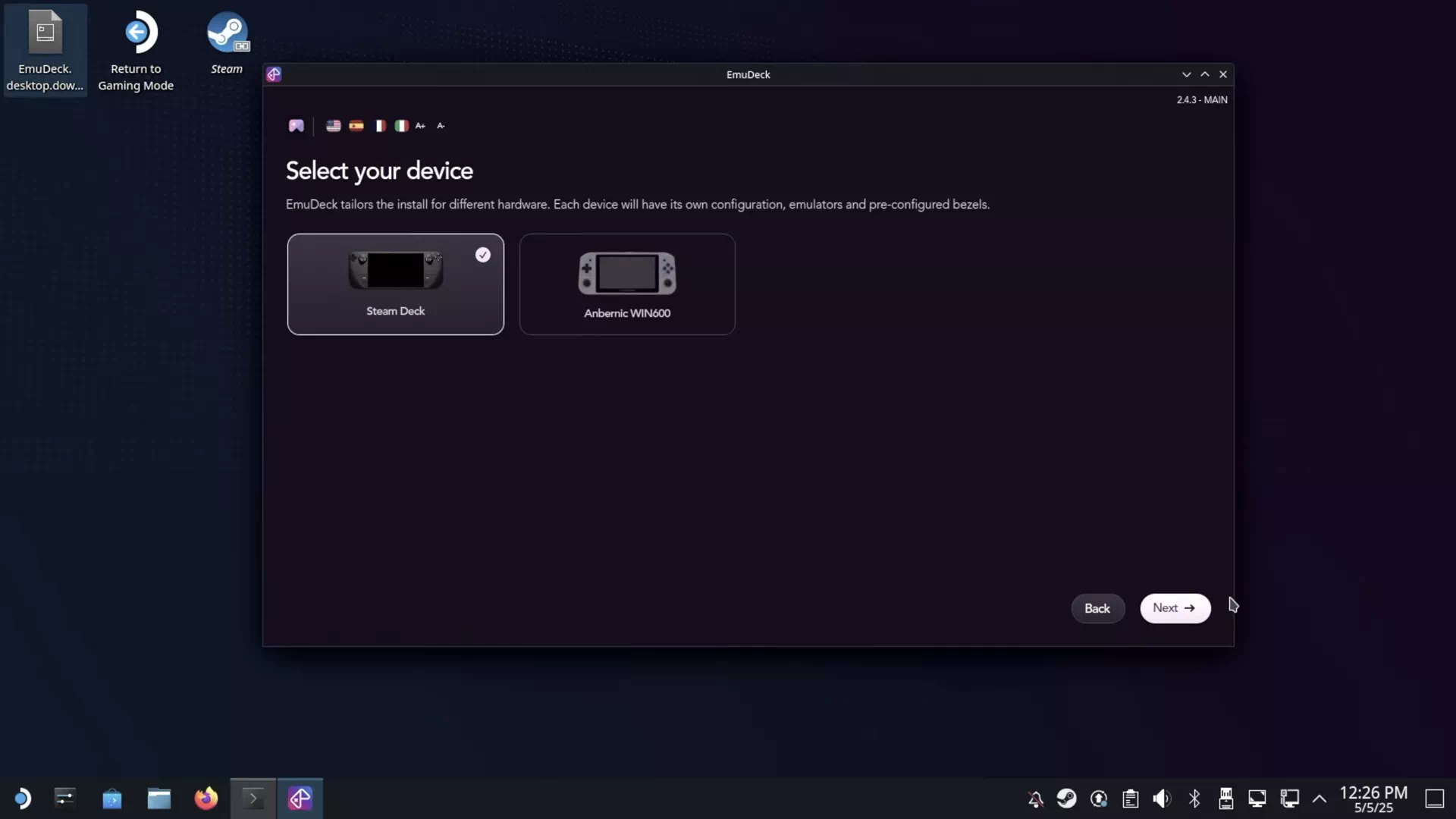
에뮤덱을 설치한 기기를 선택하게 됩니다.
Anbemic WIN600 인지 아니면 스팀덱인지 확인하게 됩니다.
현재 저는 스팀덱에 설정중이니 스팀덱으로 진행하도록 하겠습니다.
Pick your level of integration
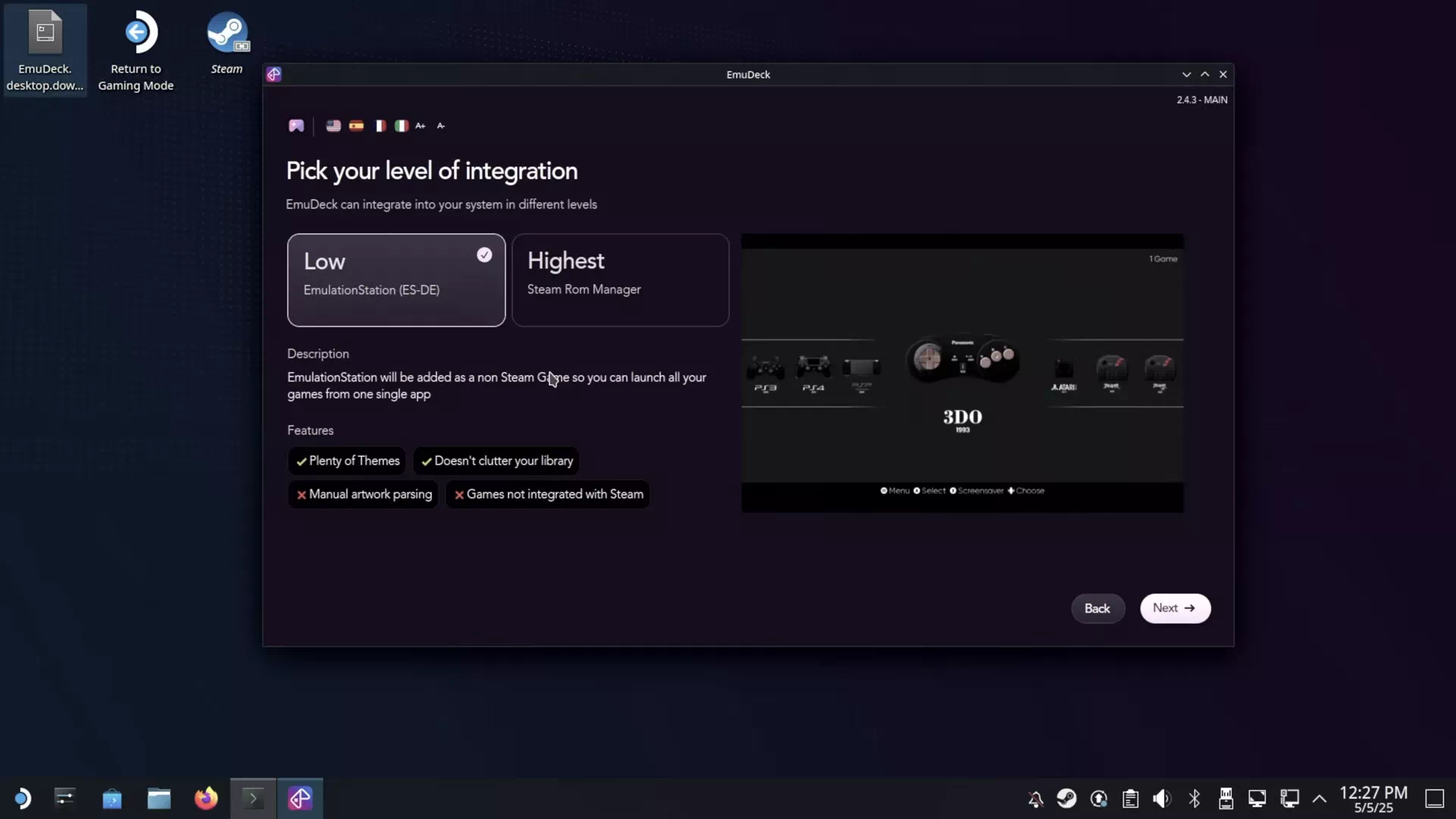
레벨 설정 시 Low 와 Highest 가 있습니다. 대부분 선택은 Highest 이니까 Highest 선택하시는것을 추천드립니다.
Low 같은 경우에는 ES-DE 를 설치하여 하나의 ES-DE 에서 다른 롬 파일로 접근하는 방식입니다.
게임을 하기 위해서는 ES-DE 를 거쳐야하는 부분이 번거롭습니다.
| 레벨 | 설치도구 | 스팀 라이브러리 | 추천 라이브러리 크기 | 게임 실행 방식 |
| Low | ES-DE | ES-DE 하나 추가 | 크다 (대형 컬렉션) | ES-DE → ROM 선택 |
| Highest | SRM | ROM마다 + 시스템 컬렉션 | 작다~중간 (큐레이티드) | Steam에서 직접 클릭 |
스팀덱에 설치할 에뮬레이터 선택
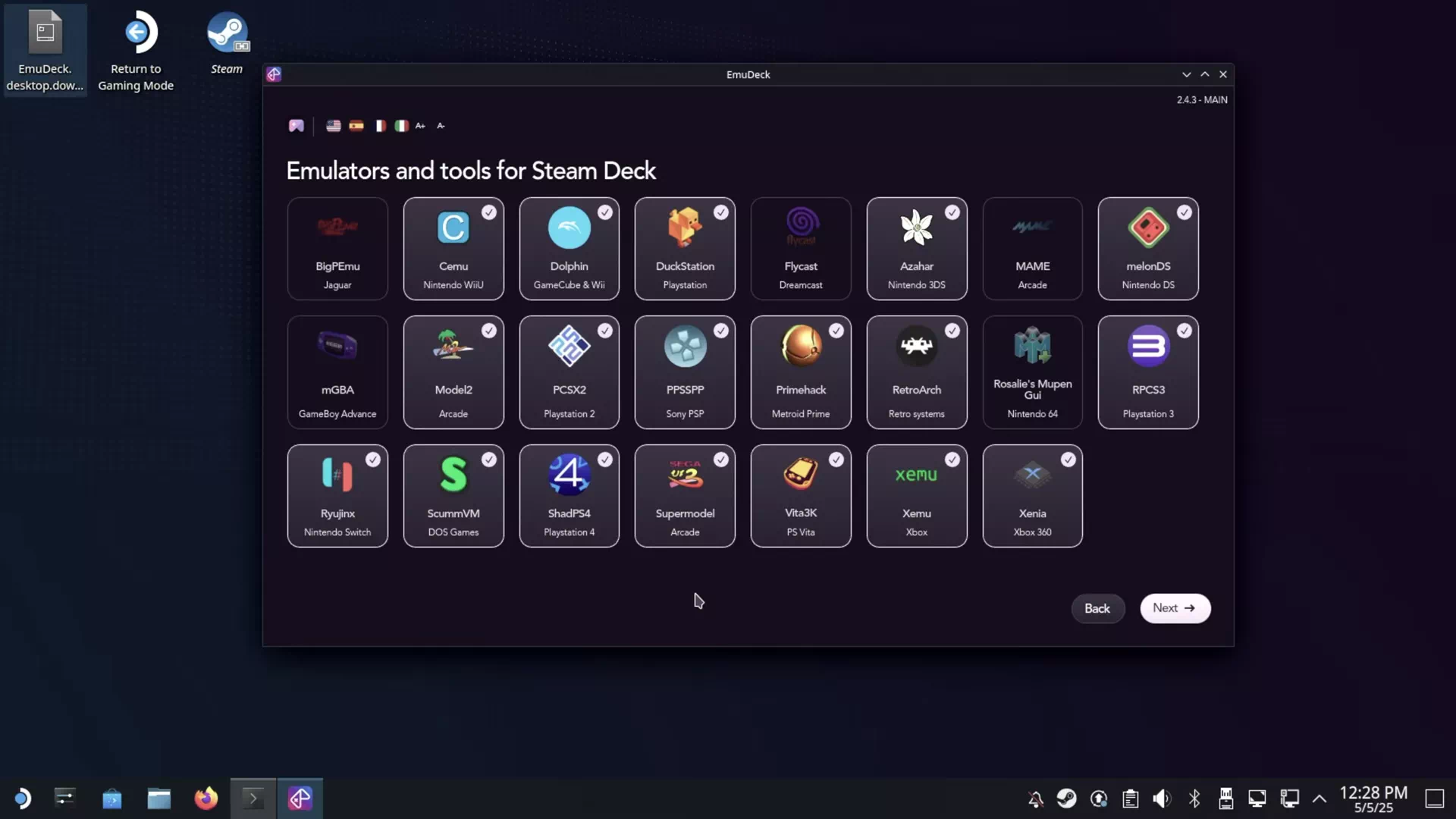
스팀덱에 설치할 에뮬레이터를 선택하는 과정입니다.
에뮬레이터에 대해 아래에 표로 설명해뒀습니다. 스팀덱에 설치해서 사용할 에뮬레이터를 선택하시면 됩니다.
고전게임을 좋아하신다면 해당 게임들을 지원하는 에뮬레이터를 선택하시면 됩니다.
| 에뮬레이터 | 지원 시스템 | ROM 폴더 | 성능 |
| BigPEmu | Atari Jaguar | jaguar | 좋음 |
| mGBA | Game Boy Advance (GBA) | gba | 최고 |
| Model2 | Sega Model 2 Arcade | model2 | 보통 |
| PCSX2 | PlayStation 2 (PS2) | ps2 | 좋음 |
| PPSSPP | PlayStation Portable (PSP) | psp | 최고 |
| PrimeHack | Wii (PrimeHack 변형 Dolphin) | wii | 좋음 |
| RetroArch | NES/SNES/N64/PS1 등 100+ 레트로 | nes/snes/n64/psx 등 | 최고 |
| Mupen64 | Nintendo 64 (N64) | n64 | 좋음 |
| RPCS3 | PlayStation 3 (PS3) | ps3 | 보통~ |
| melonDS | Nintendo DS | nds | 최고 |
| Ryujinx | Nintendo Switch | switch | 좋음 |
| ScummVM | DOS/PC Adventures (점클릭) | scummvm | 최고 |
| ShadPS4 | PlayStation 4 (PS4) | ps4 | 초기 (보통) |
| Xemu | Microsoft Xbox | xbox | 좋음 |
| Xenia | Microsoft Xbox 360 | xbox360 | 보통 |
자동 저장 기능 설정
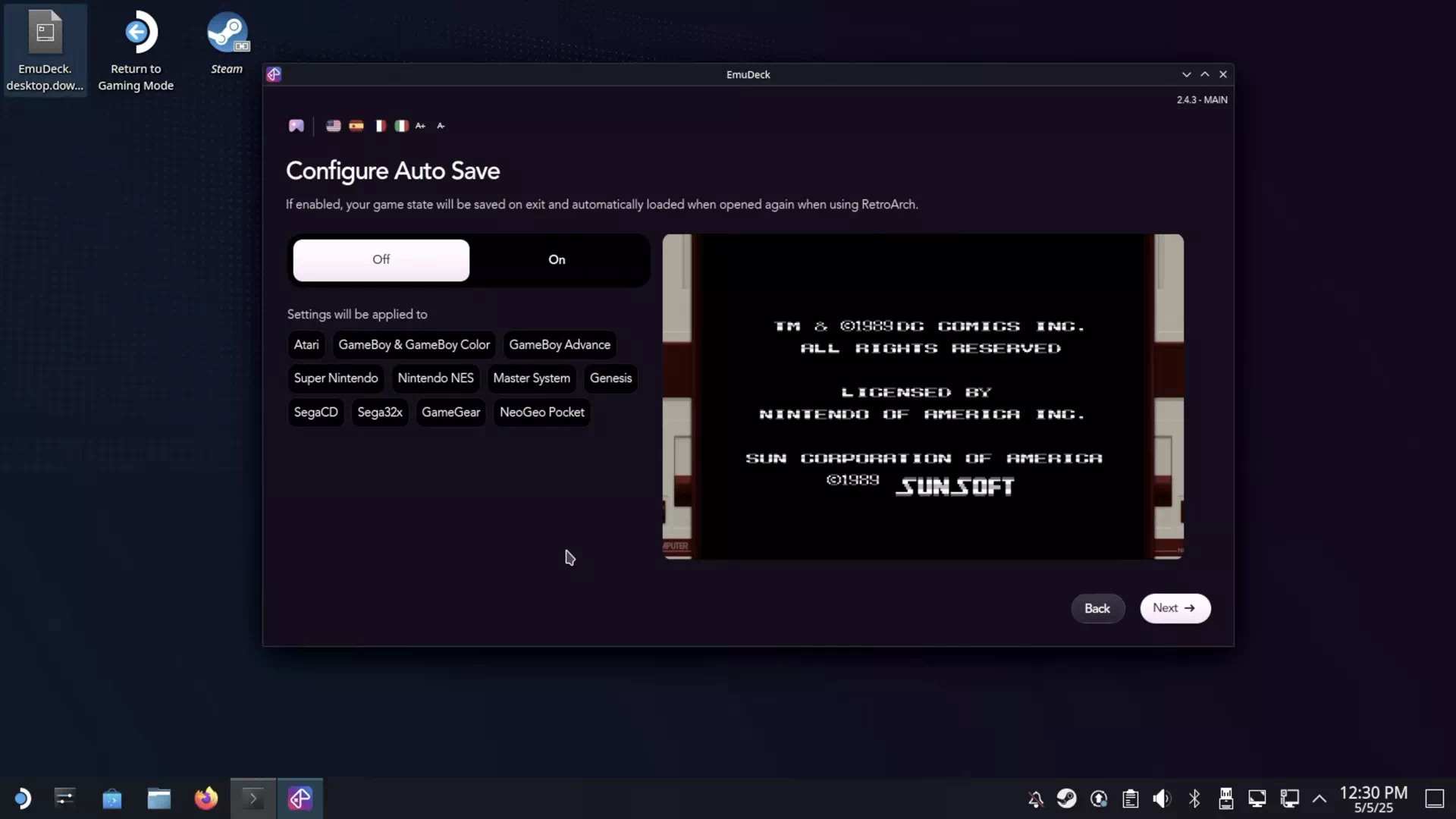
Auto Save 즉 자동 저장 기능을 활성화 할것인지 알려주는 부분입니다.
자동저장 (Auto Save) 기능은 Custom Mode에서 RetroArch 기반 레트로 에뮬레이터(NES, SNES, GBA, N64, PS1 등)에 대해 Save State를 자동 저장/로드하는 옵션이에요.
설정 시 ON 추천 !!!
- Easy Mode: 자동 활성화 (기본 ON).
- Custom Mode: "Quick Settings" 또는 "Emulator Configurations" 단계에서 AutoSave 토글 등장 (베젤, 셰이더, 비율과 함께). ON 추천 – 게임 종료 시 자동 저장, 재실행 시 자동 로드.
- 설치 후: EmuDeck 앱 > Quick Settings에서 언제든 토글/변경. Manage Emulators > Reset으로 재설정.
RetroAchievements 설정
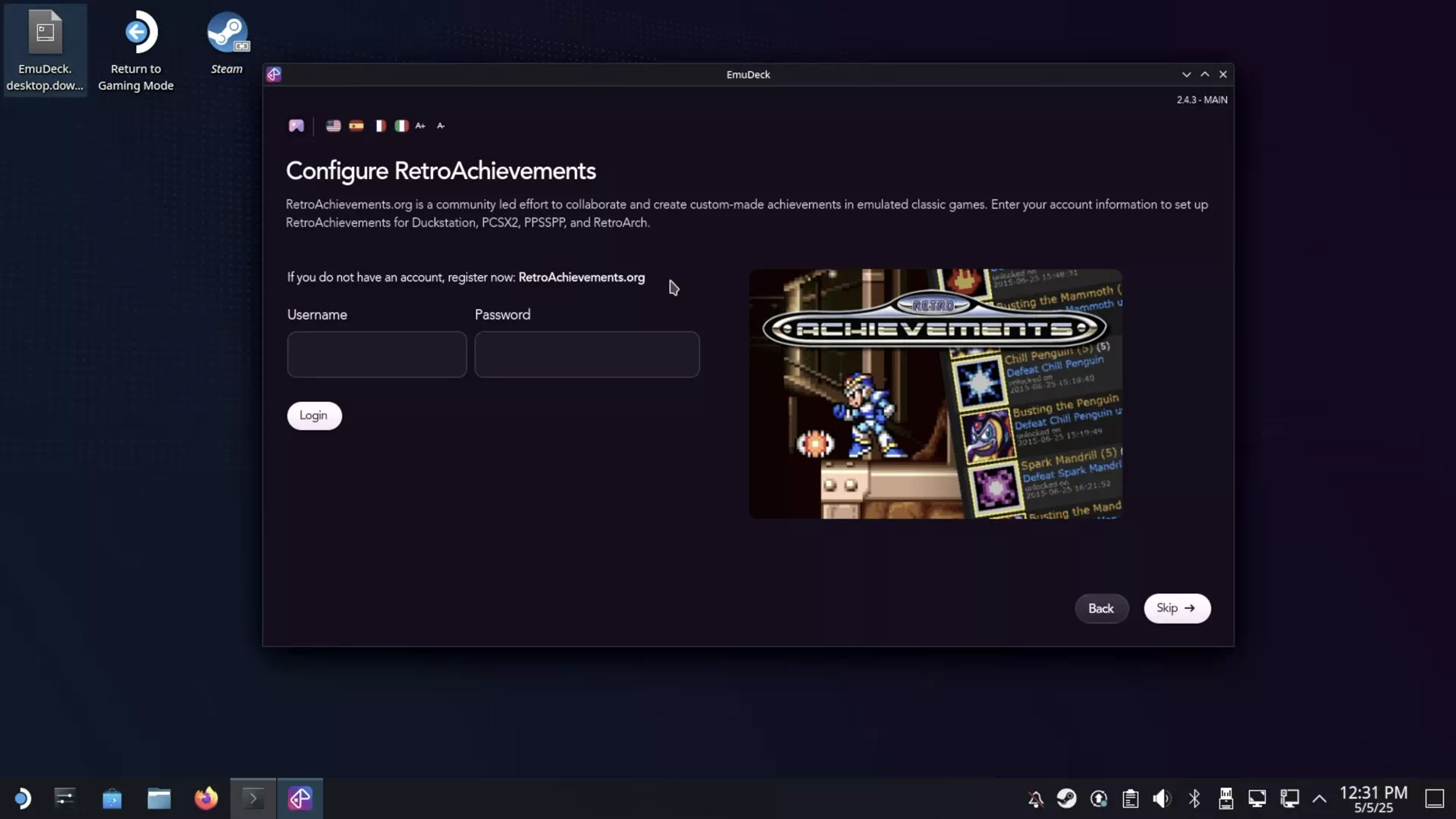
레트로 게임 업적(RetroAchievements.org) 연동을 위한 로그인 단계예요.
Easy Mode는 스킵되지만, Custom에서 Username/Password 입력 후 자동으로 RetroArch, DuckStation(PS1), PCSX2(PS2), PPSSPP(PSP) 등 지원 에뮬에 토큰 적용.
추천: ON으로 설정 – 업적 팝업, 하드코어 모드, 리더보드 등 재미 UP!
회원가입은 여기서 진행하시면 됩니다. (https://retroachievements.org/)
| 에뮬레이터 | 시스템 | 업적 팝업 / 통계 | 하드코어 모드 |
| RetroArch | NES~PS1 등 | 예 | 예 |
| DuckStation | PS1 | 예 | 예 |
| PCSX2 | PS2 | 예 | 예 |
| PPSSPP | PSP | 예 | 예 |
레트로 게임 베젤 설정
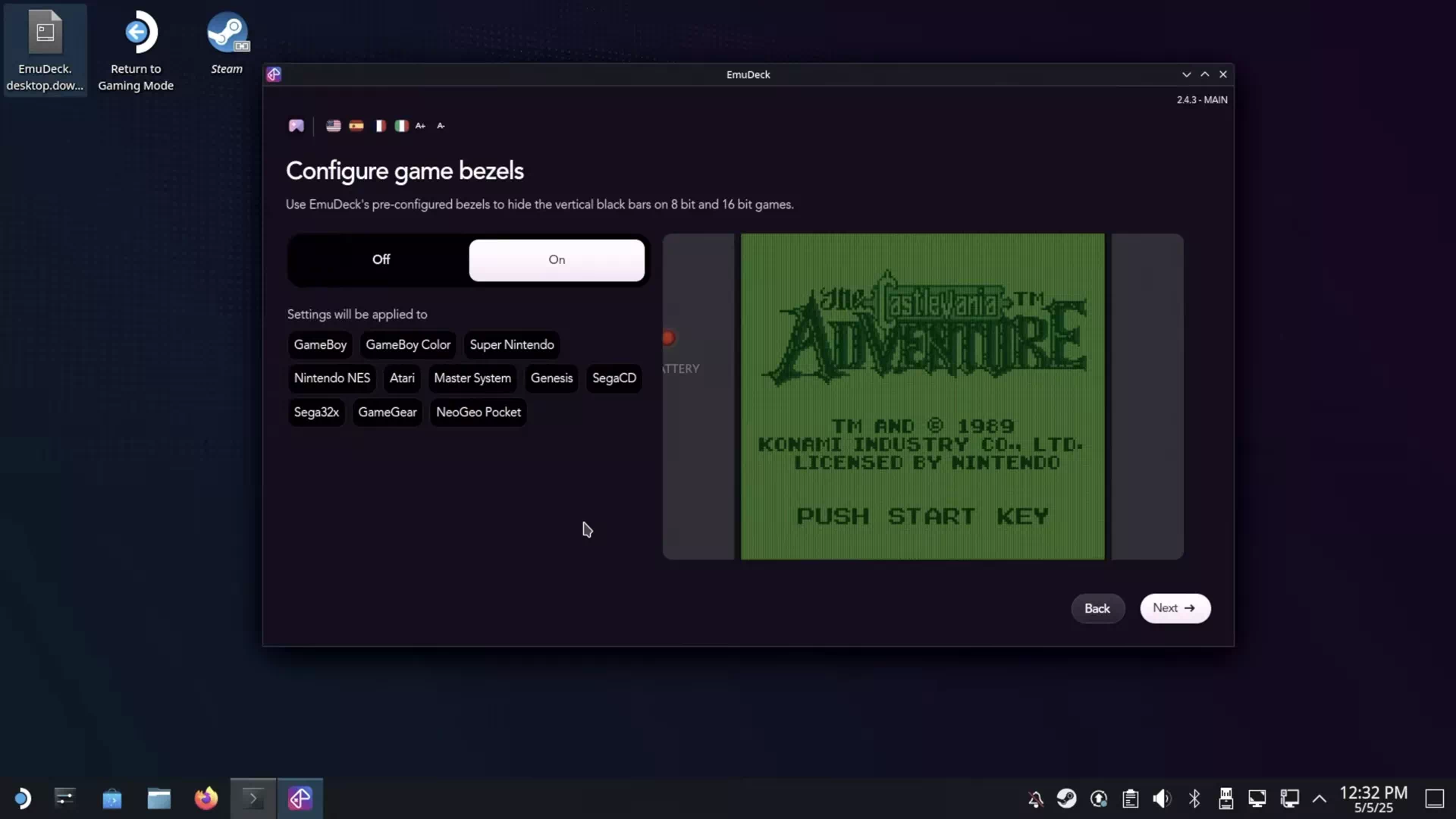
EmuDeck의 베젤(Bezel) 설정은 RetroArch를 통해 레트로 게임(8/16비트: NES, SNES, GBA, Genesis 등 4:3/1:1 비율)에 화면 양쪽 블랙바를 콘솔/아케이드 테두리 이미지로 채워주는 기능이에요.
EmuDeck이 기본 베젤 팩 자동 다운로드/설정해줘서 설치 후 바로 사용 가능. Steam Deck 화면(16:10)에 딱 맞게 최적화!
설정 시 ON 하시는것을 추천드립니다.
| 옵션/시스템 | 설명 | 추천 |
| Retro (8/16bit) | NES/SNES/GBA 등 블랙바 → 콘솔 베젤 | ON |
| N64/PS1 | Flycast/DuckStation 일부 지원 | ON |
| Shaders와 결합 | CRT/LCD + 베젤 (Quick Settings) | ON |
Aspect Ratio 세가 클래식 설정
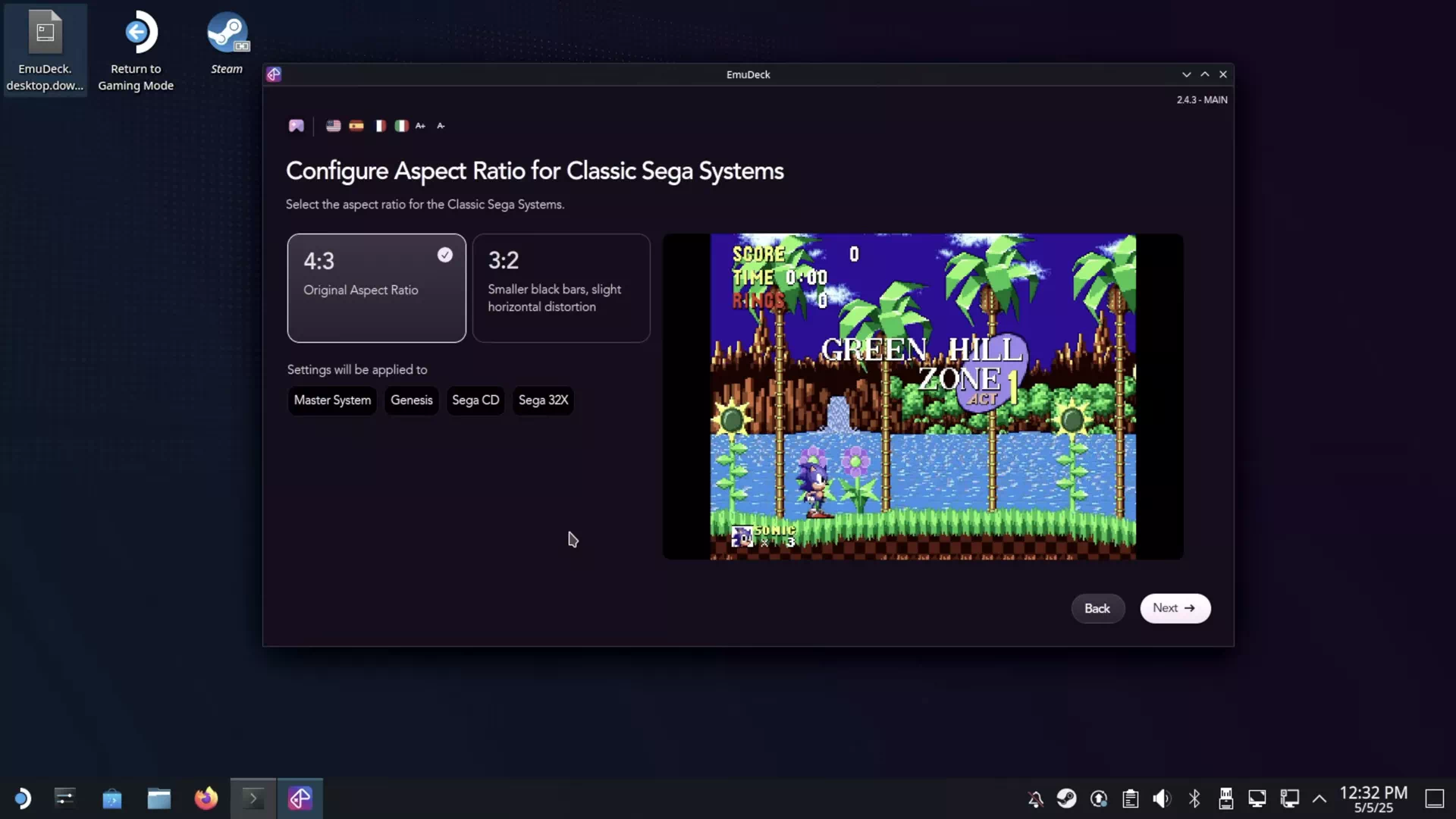
Sega 클래식 시스템(Master System, Mega Drive/Genesis, Game Gear 등)에 적용할 화면 비율을 선택하는 옵션이에요.
원래 하드웨어는 4:3 비율로 설계됐으니 Steam Deck(16:10 화면)에서 블랙바 없이 스트레치되지 않게 해줘요.
4:3 추천드립니다.
| 옵션 | 설명 | 추천 | 효과(Deck 화면) |
| 4:3 | 원본 비율 (320x224/240 → 4:3 PAR) | 강추 | 블랙바 양쪽, 정확한 픽셀/아트 |
| Core Provided | 코어 기본 (보통 4:3) | 좋음 | 자동, 대부분 4:3 |
| 1:1 PAR | 픽셀 사각형 (스트레치 없음) | 선택 | 세로 길쭉, CRT-like |
| Full/Core | 화면 꽉 참 (16:10 스트레치) | 비추 | 왜곡됨, 현대 TV 스타일 |
Aspect Ratio 닌텐도 클래식 설정
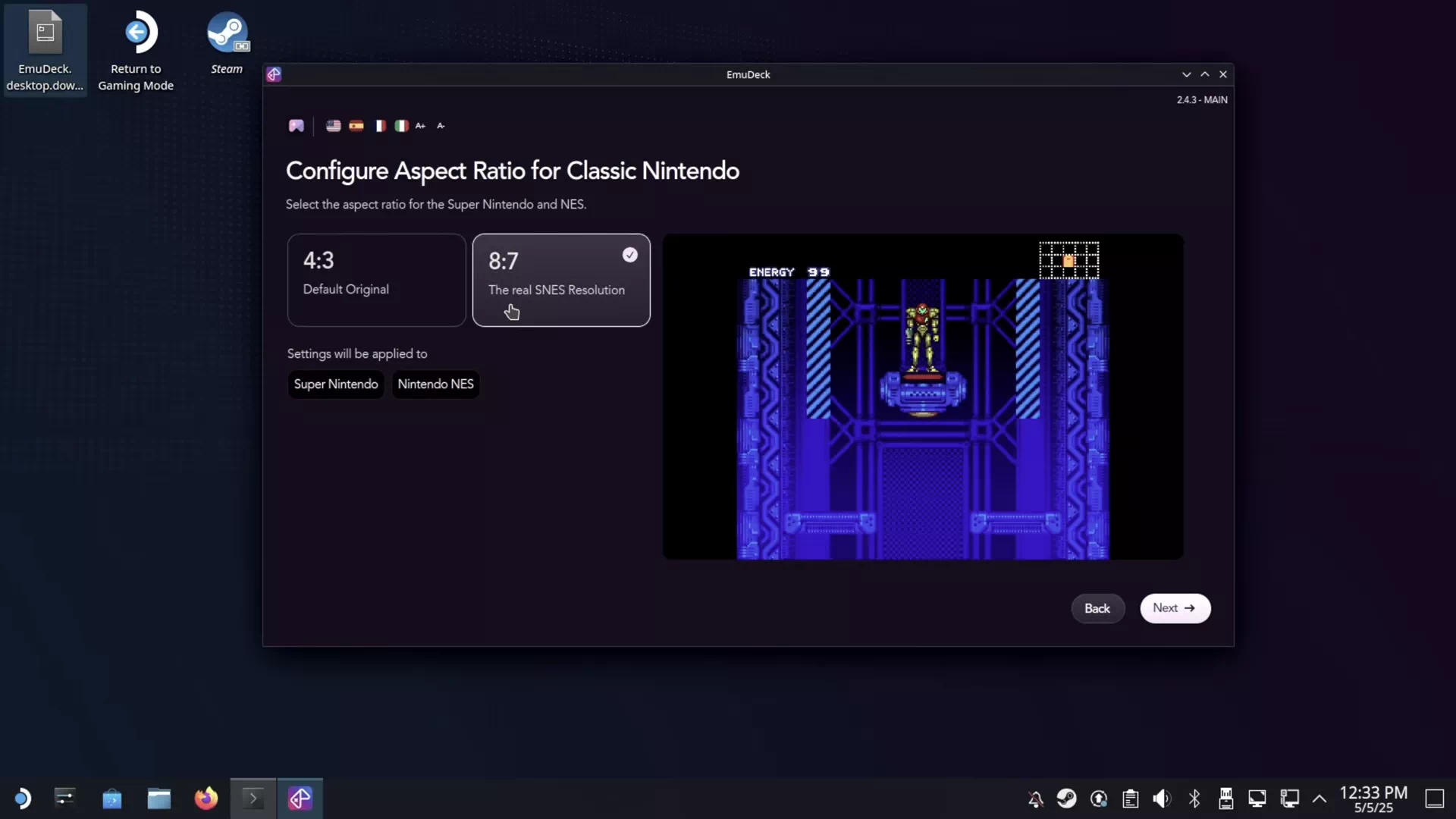
NES와 SNES에 적용할 화면 비율을 선택하는 옵션이에요. 원래 하드웨어는 8:7 픽셀 비율(PAR)로 출력되지만 CRT TV에서 4:3으로 보였어요. EmuDeck은 RetroArch(bsnes/Snes9x 코어) 자동 config 적용 + 베젤과 연동!
4:3 추천합니다.
| 옵션 | 설명 | 효과 (Deck 화면) |
| 4:3 | TV 출력처럼 약간 스트레치 (원래 느낌) | 블랙바 양쪽, 원본 TV 재현 |
| 8:7 (1:1 PAR) | 픽셀 사각형 (정확한 픽셀 아트) | 세로 길쭉, 현대 에뮬 표준 |
| Core Provided | 코어 자동 (대부분 4:3) | 자동, 안정적 |
| Full | 화면 꽉 참 (16:10 스트레치) | 왜곡됨, 비추 |
Aspect Ratio 클래식 3D 게임 설정
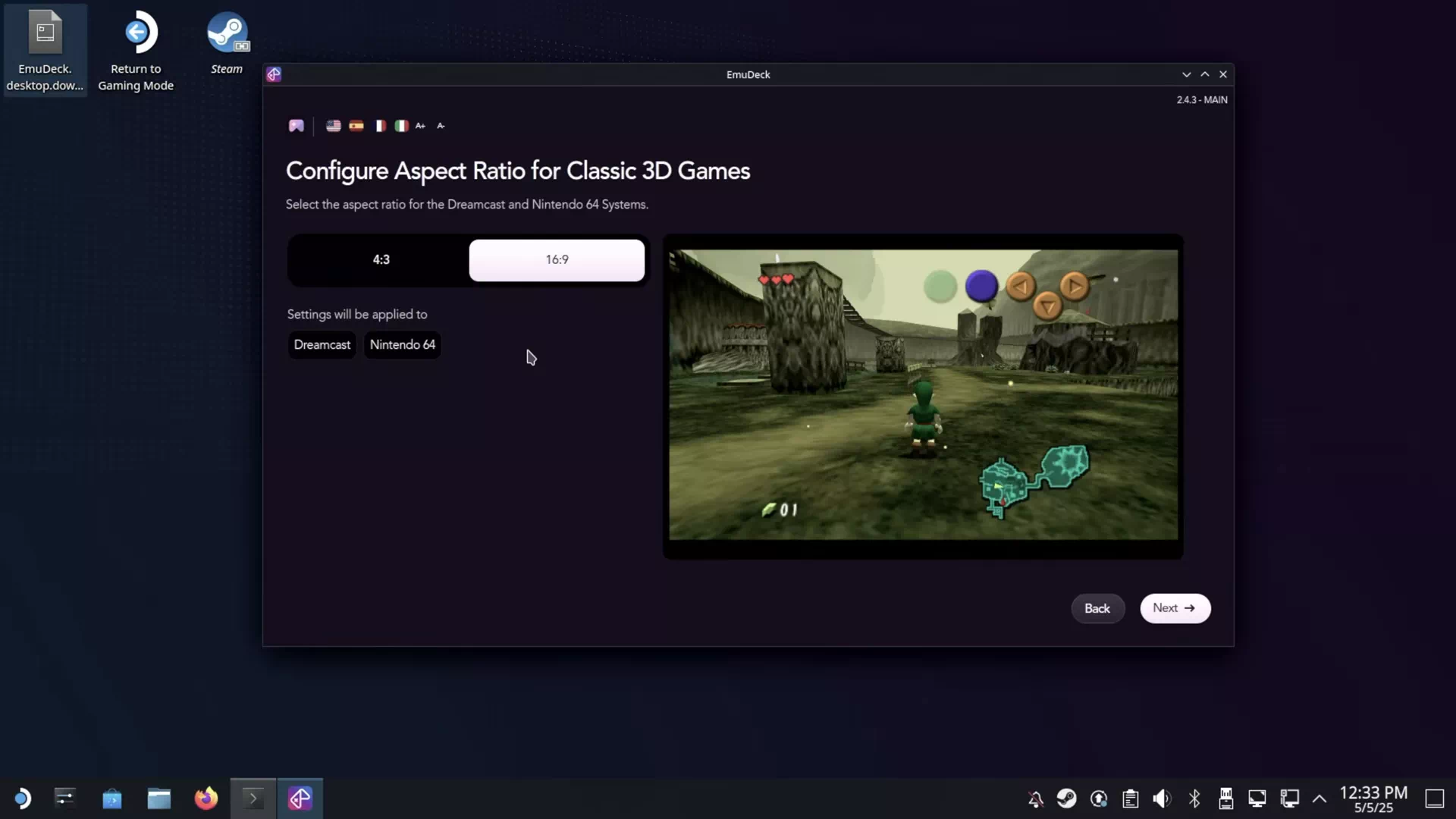
N64와 Dreamcast 같은 초기 3D 게임에 적용할 화면 비율을 선택하는 옵션이에요.
EmuDeck 공식 문서에서 Dreamcast와 Nintendo 64 시스템을 위한 설정으로 명시됐어요. 원래 하드웨어는 4:3 비율로 대부분 설계됐지만, 일부 게임은 16:9 지원. RetroArch(Mupen64Plus-Next 코어) 또는 Flycast 자동 config 적용 + 베젤 연동!
4:3 추천 !
| 옵션 | 설명 | 효과 (Deck 화면) |
| 4:3 | 원본 비율 (대부분 N64/DC 게임) | 블랙바 양쪽, 글리치/스트레치 없음 |
| Core Provided | 코어 자동 (게임별 4:3/16:9) | 안정적, 자동 처리 |
| 16:9 / Full | 와이드 (hacks 활성 시) | 화면 꽉 참, 일부 게임 글리치 |
Aspect Ratio 게임큐브 게임 설정
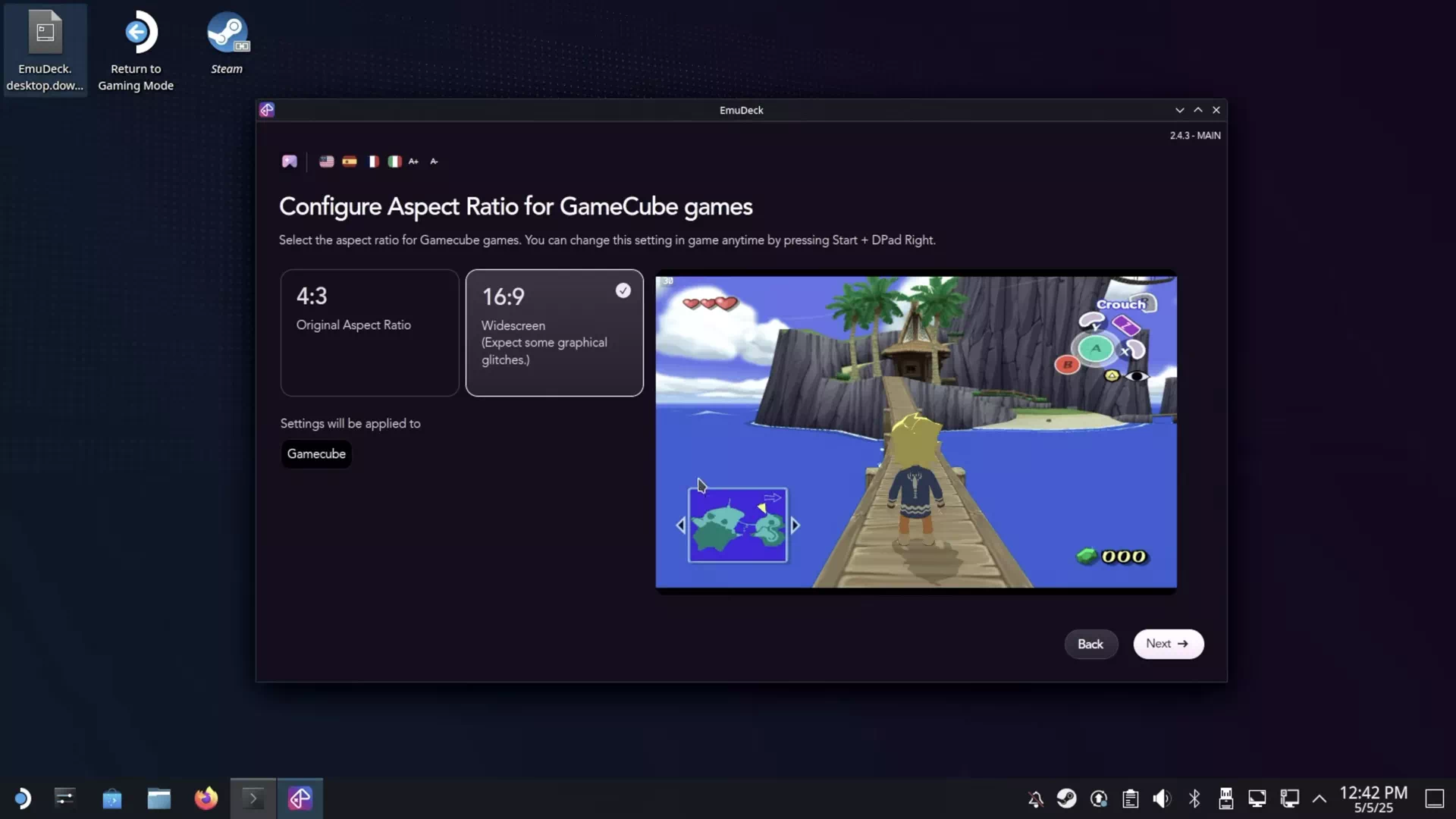
원래 GameCube은 4:3 비율이지만, Steam Deck(16:10 화면)에서 블랙바 없이 꽉 차게 보려면 16:9 추천
16:9 강력 추천!
| 옵션 | 설명 | 효과 (Deck 화면) |
| 4:3 | 원본 비율 (대부분 GC 게임) | 블랙바 양쪽, 왜곡 없음 |
| 16:9 | 와이드 (widescreen hack + force) | 화면 꽉 참, FOV 넓음 |
| Auto/Core | 게임/코어 자동 (대부분 4:3) | 안정적, 게임별 변동 |
| Stretch | 강제 꽉 참 (16:10) | 약간 왜곡, Deck 최적 |
LCD Shader Handheld Systems
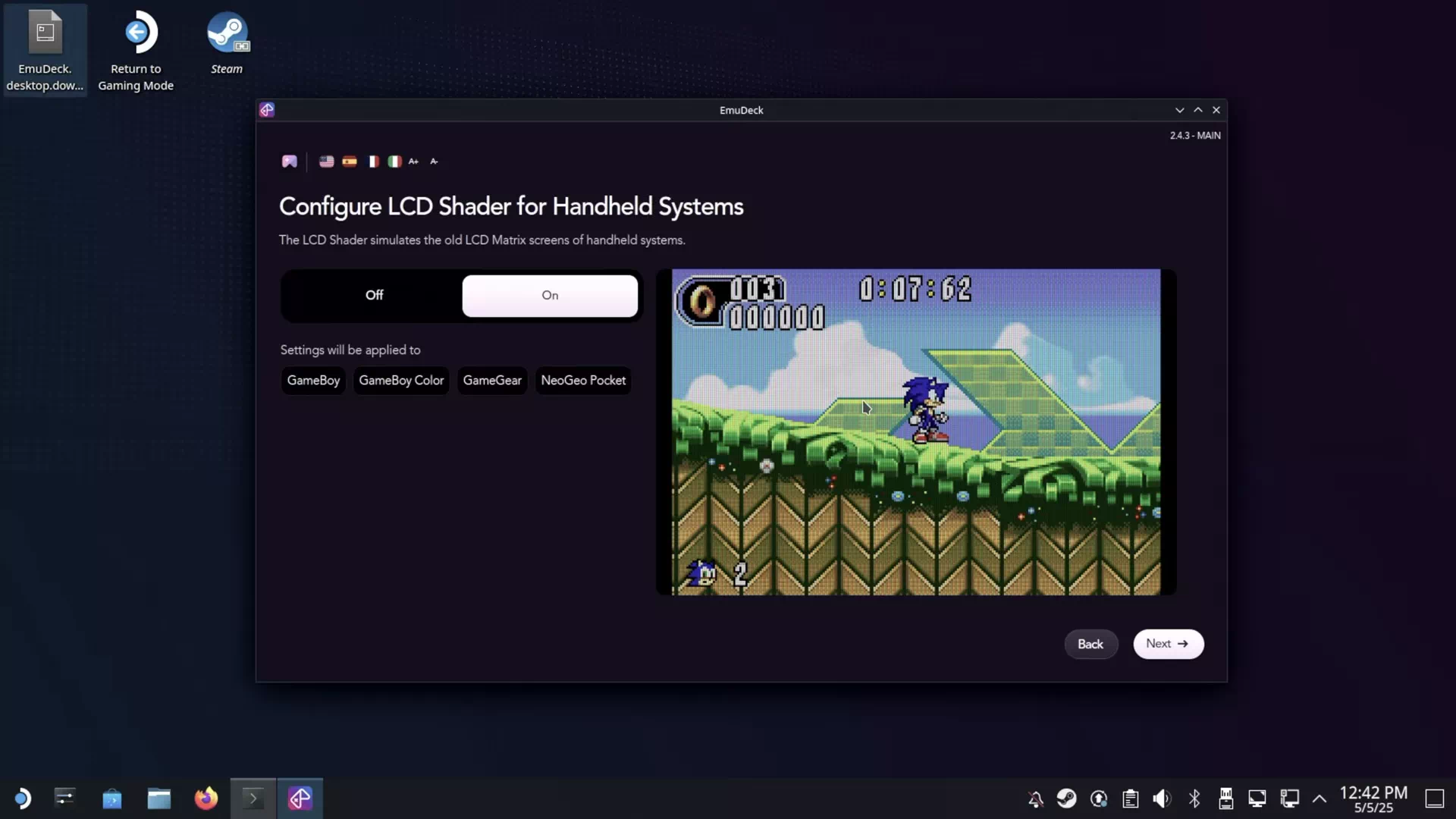
핸드헬드 시스템(GB, GBC, GBA, GG, NGPC, NDS, WS 등)에 적용할 LCD 그리드/도트 매트릭스 셰이더를 ON/OFF하는 옵션이에요.
RetroArch 코어(mGBA, melonDS 등)에 자동 적용 – Steam Deck의 고해상도 화면에서 원본 LCD 화면(도트 그리드, 색상 보정, 약간 어두운 느낌)을 시뮬레이션해 레트로 느낌 UP!
ON 강력 추천! (Deck 사용자 80%+)
| 옵션 | 설명 | 효과 (Deck 화면) |
| ON | LCD 그리드 셰이더 자동 적용 (도트 매트릭스 + 색상 보정) | GB/GBA: lcd3x/lcd-grid-v2 등, 원본 LCD 재현 |
| OFF | 기본 픽셀 (sharp/crispy) | 블랙바 + 순수 픽셀 아트 |
CRT Sahder 클래식 2D 게임 설정
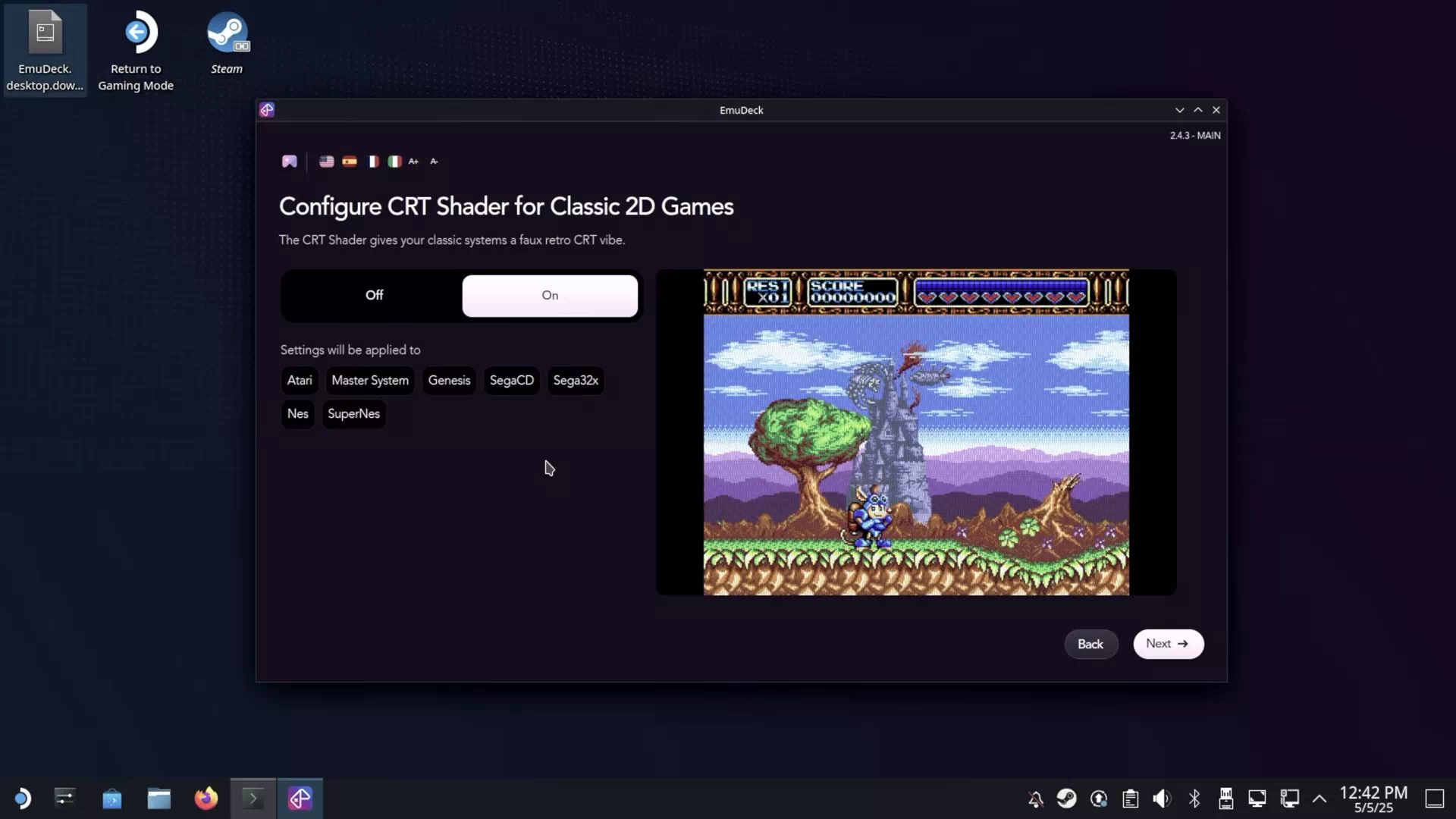
NES, SNES, Mega Drive/Genesis 등 클래식 2D 시스템(240p/224p)에 CRT(캐소드 레이 튜브) 셰이더를 자동 적용하는 토글이에요. RetroArch 코어에 스캔라인, 포스포 마스크, 블러/글로우 효과 적용 – Steam Deck 화면에서 원본 CRT TV 느낌 재현 (베젤/비율과 결합 최고!).
기본 셰이더는 Guest CRT나 CRT Royale 변형 (Deck 최적화).
ON 강력 추천! (Deck 사용자 80%+ / 가이드 표준)
| 옵션 | 설명 | 효과 |
| ON | CRT 셰이더 자동 로드 (스캔라인 + 마스크 + 블렌드) | NES/SNES: CRT vibe 완성, NTSC 블렌딩 (Sonic dithering 등) |
| OFF | 순수 픽셀 (sharp) | 현대적, 성능 최고 |
CRT Sahder 클래식 3D 게임 설정
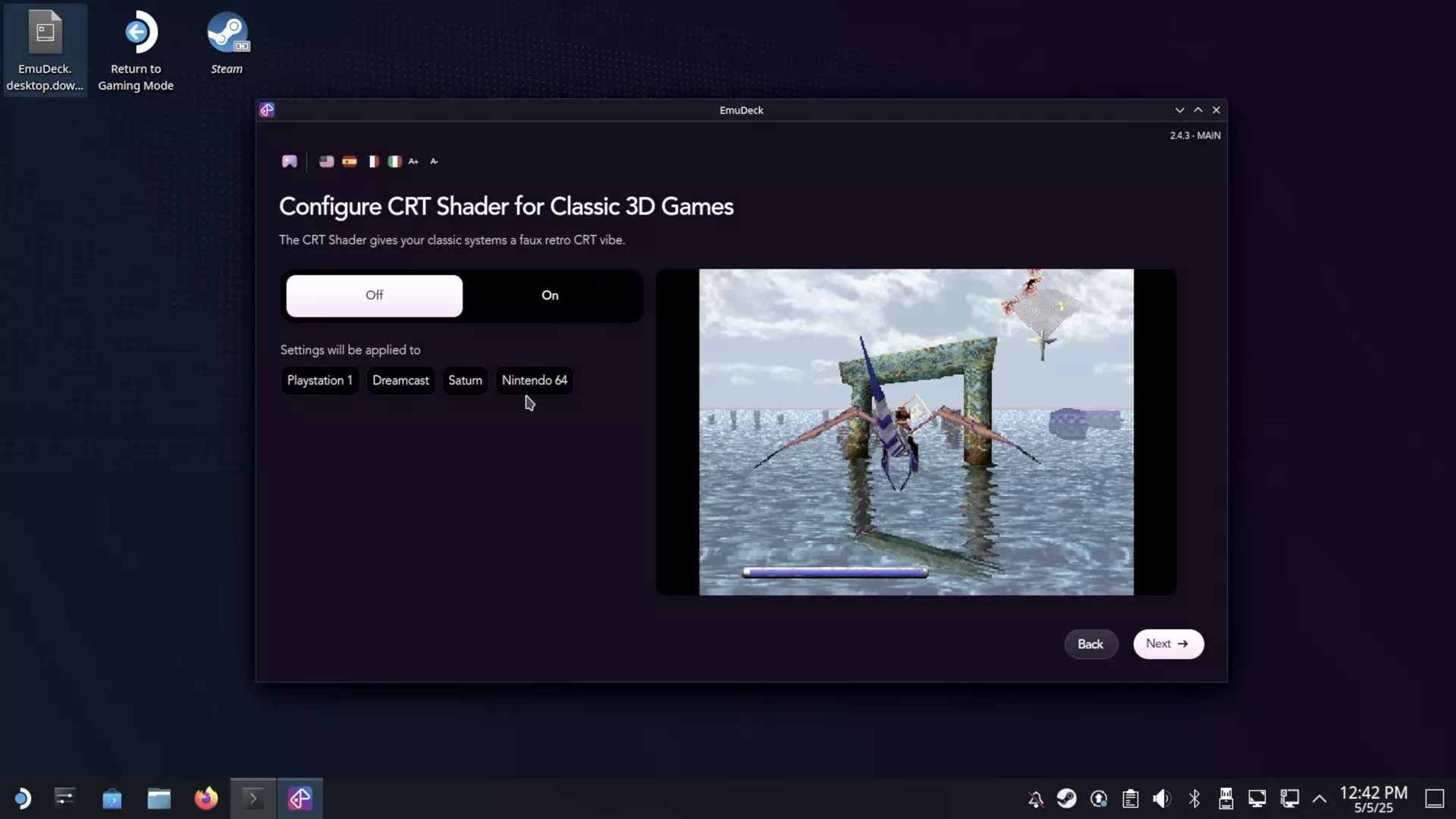
N64, PS1(DuckStation/RetroArch), Dreamcast(Flycast) 등 초기 3D 게임에 CRT 셰이더를 자동 적용하는 토글이에요. RetroArch 코어에 스캔라인, 글로우, 포스포 효과 적용 – Deck 화면에서 저해상도 3D 폴리곤(예: Mario 64, Crash Bandicoot)에 CRT TV 느낌 더해줌. 2D용 CRT와 별도 (n64/psx/dreamcast 폴더 대상).
OFF (또는 선택적 ON)! (Deck 사용자 혼합, 주의 필요)
| 옵션 | 설명 | 효과 (Deck 화면) |
| ON | 3D 게임에 CRT 셰이더 자동 (스캔라인 + 블러 + 마스크) | 폴리곤 부드럽고 레트로 vibe (NTSC 처리) |
| OFF | 기본 렌더링 (sharp/현대적) | 성능 최고, 글리치 없음 |
컨트롤러 레이아웃 설정
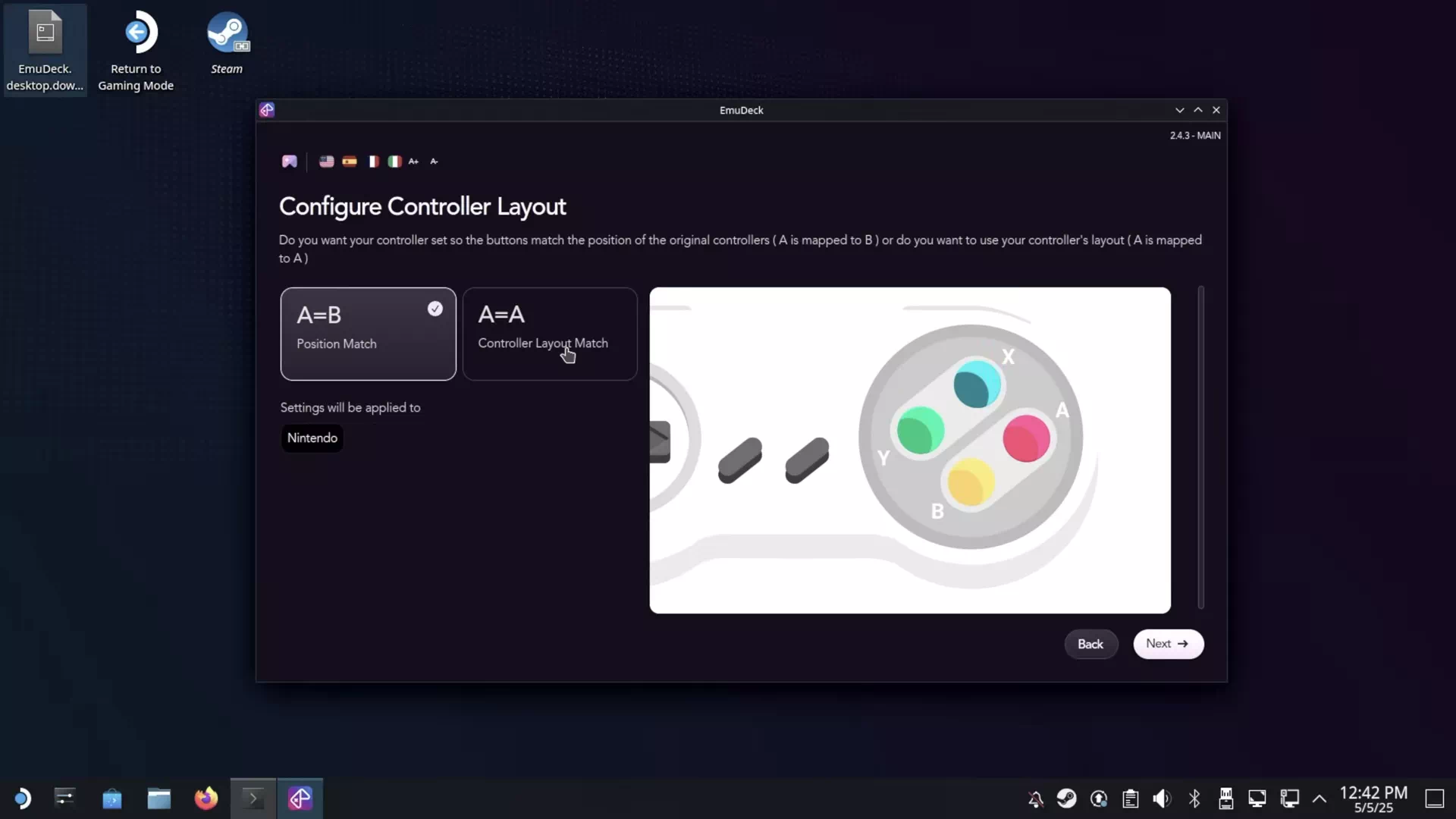
A/B, X/Y 버튼 매핑을 Nintendo/PS 스타일(원본 콘솔 위치 맞춤) 또는 Steam Deck 스타일(버튼 위치 맞춤)로 선택하는 옵션이에요. RetroArch/Standalone 에뮬레이터(특히 Nintendo: NES/SNES/GBA/DS/Switch 등)에 자동 적용 – 게임 내 "A=확인"이 Deck의 B버튼인지 A버튼인지 결정. Easy Mode는 기본(Original), 설치 후 EmuDeck 앱 > Quick Settings에서 변경 가능.
( A = A ) Original (원본 콘솔 맞춤) 강력 추천! (Deck 사용자 90%+ / Wiki 표준)
| 옵션 | 설명 | 효과 (Deck 화면) |
| Original | 원본 콘솔 위치 맞춤 (Nintendo: A=Deck B, B=Deck A) | 게임 프롬프트 정확 (A=확인=B버튼 누름) |
| Your Controller | Deck 버튼 맞춤 (A=Deck A, B=Deck B) | 직관적 (A누르면 A), 프롬프트 반대 |
설정 확인 화면
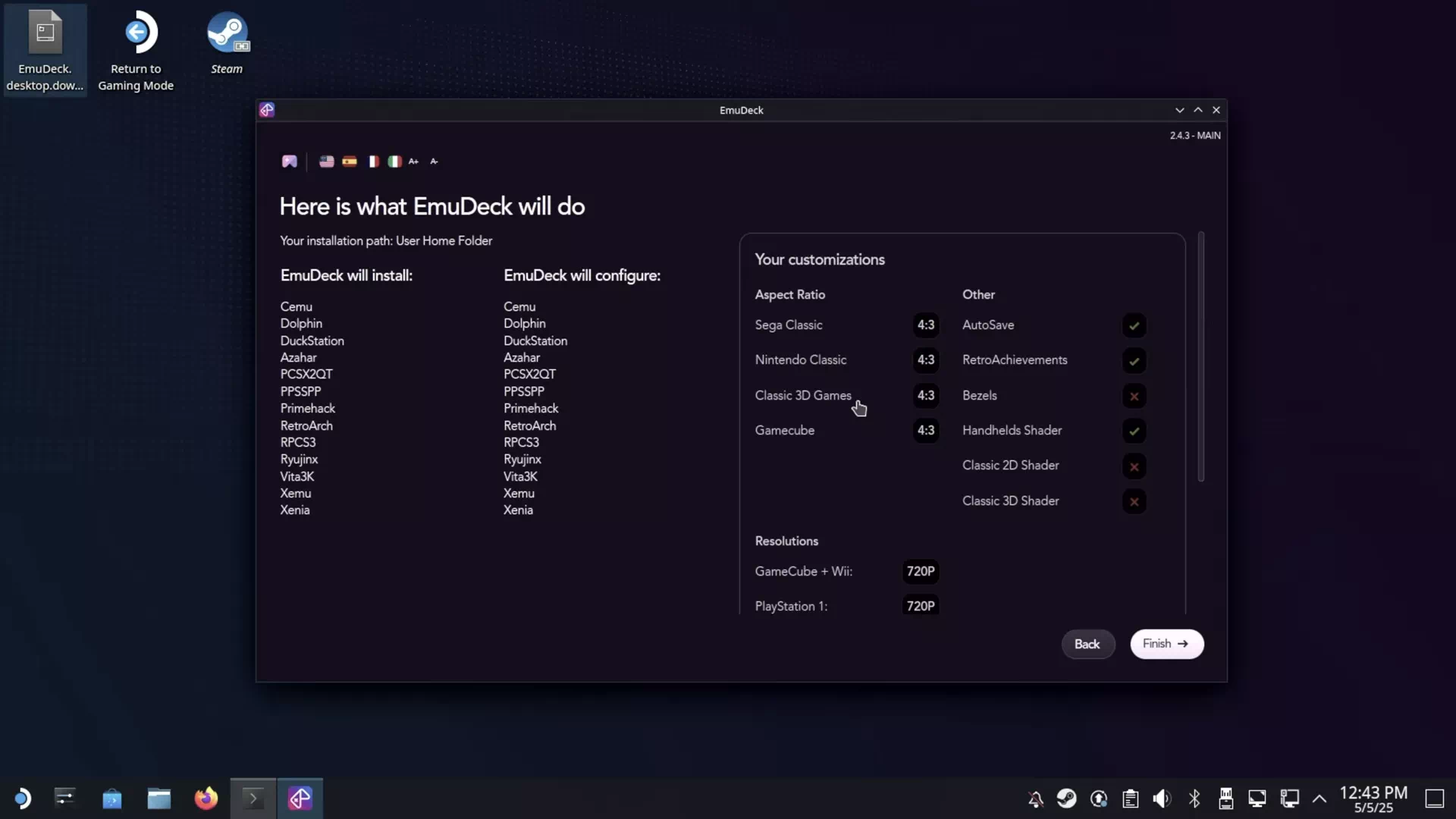
설정이 되었따면 이제 확인하는 화면을 보여줍니다.
설정한 항목들이 올바로 되었는지 확인하시면 됩니다.
확인이 다 되었다면 Finish 버튼을 눌러 완료해주도록 합니다.
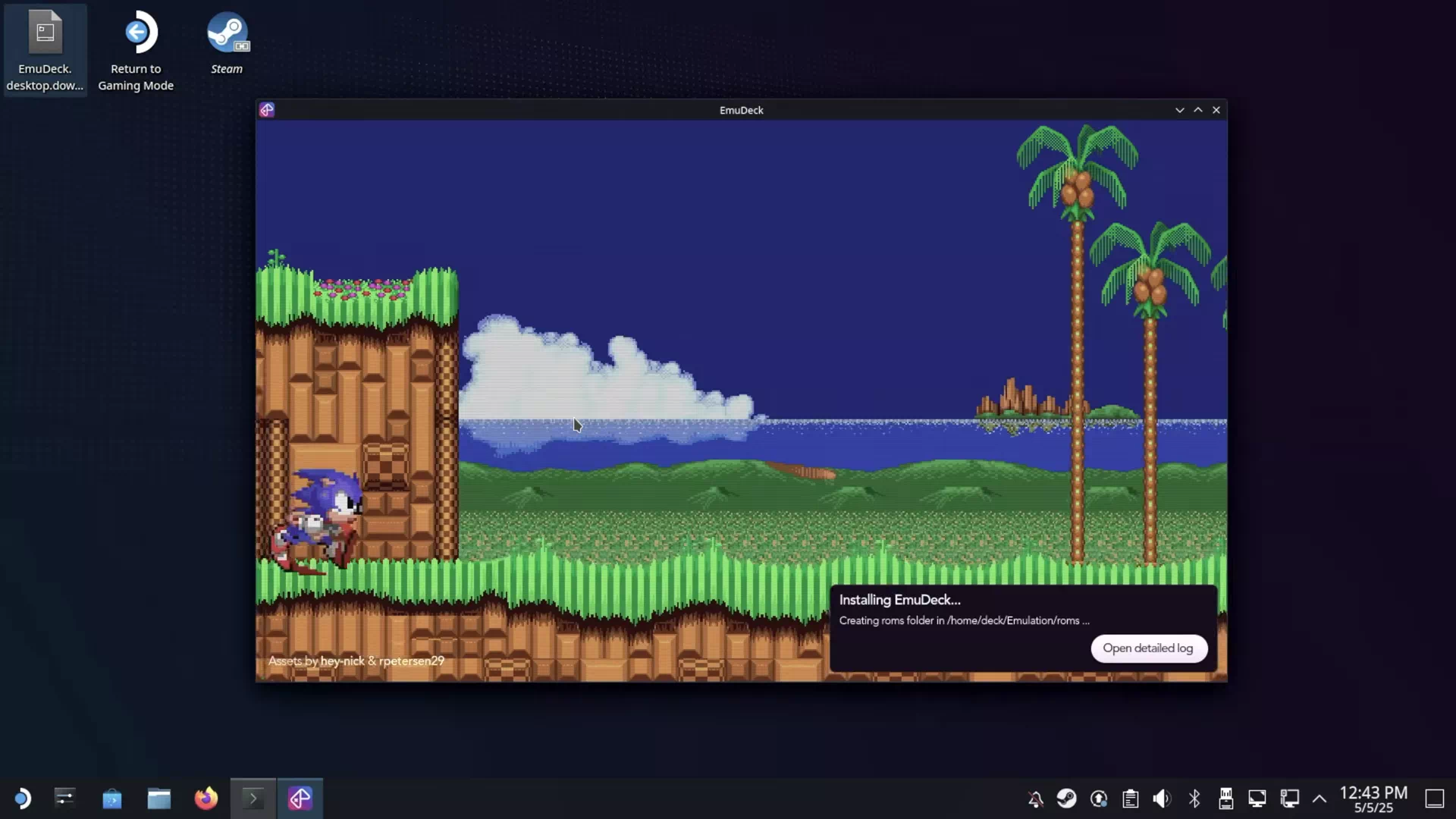
설정을 완료하시고 나면 소닉이 달려가는 화면이 나타나게 됩니다.
이 과정에서 EmuDeck 을 자동으로 설치하게 됩니다.
만약 위의 과정이 너무 복자하고 귀찮으시다면 Easy Mode 로 설치하시면 됩니다.
추후 설정 변경 가능합니다.

설치가 완료되고 나면 설치된 상태를 확인할 수 있습니다.
정상적으로 설치되면 Next 버튼을 눌러주면 됩니다.
스팀덱에 BIOS 복사하기
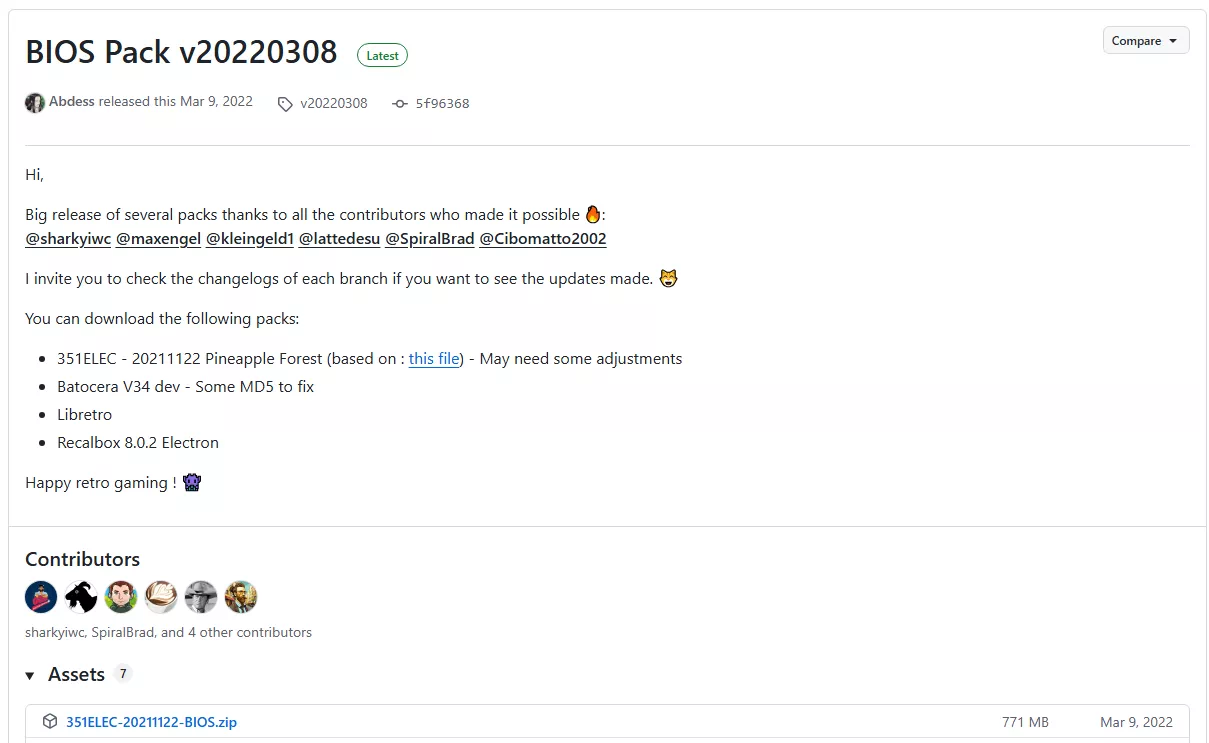
아래의 주소로 이동하여 BIOS 폴더를 다운받도록 합니다.
351ELEC-20211122-BIOS.zip 파일을 다운받으시면 됩니다.https://github.com/Abdess/retroarch_system/releases/tag/v20220308
https://github.com/Abdess/retrobios/releases
위 사이트가 폐쇄 후 제작자의 후속 프로젝트를 알려드립니다.
EmuDeck 전용 압축파일 받아주세요.
다운받은 후 해당 폴더의 압축을 풀고 bios 라는 폴더를 복사하여 USB 드라이버에 옮기도록 합니다.
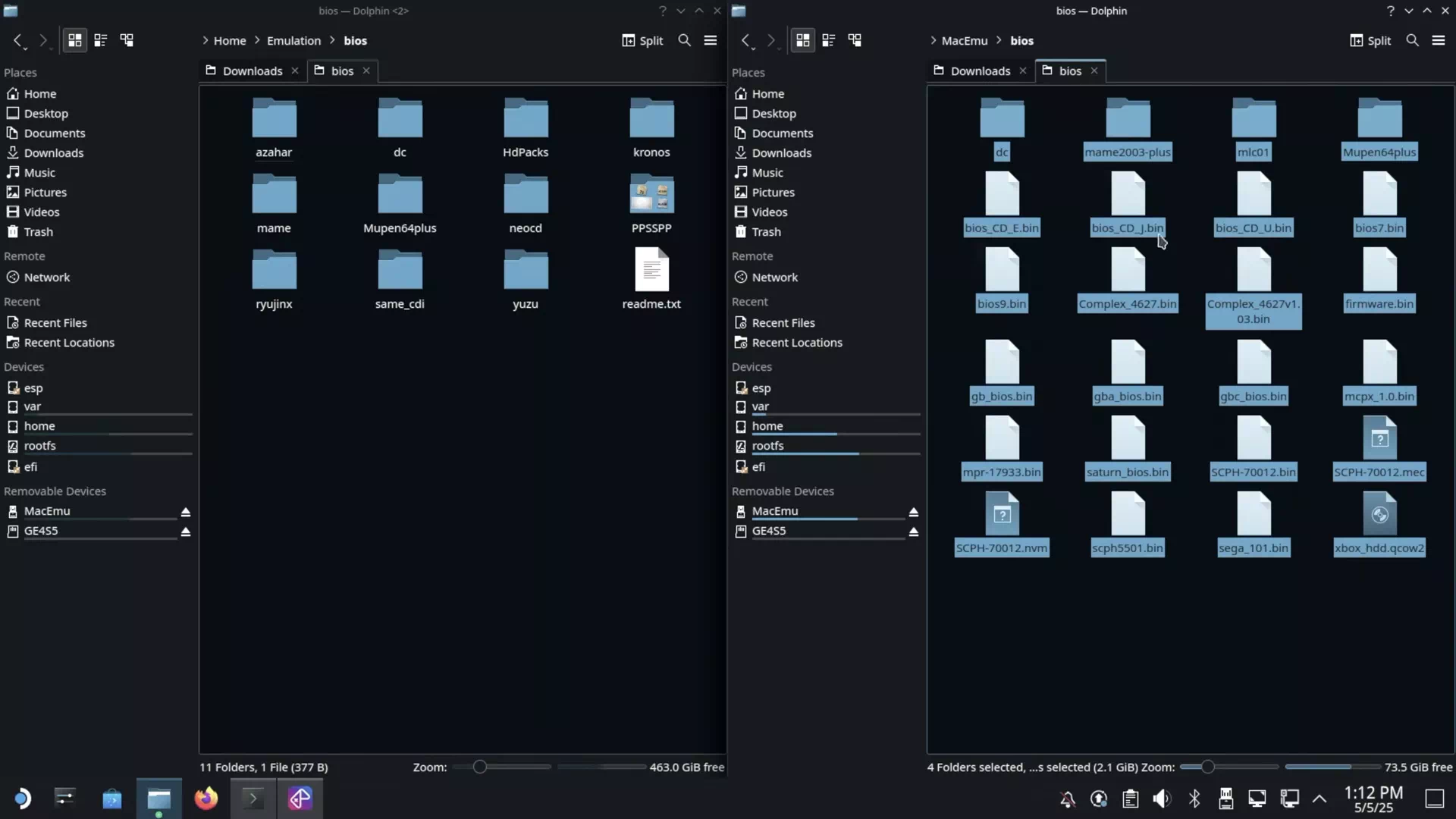
1. USB 드라이버를 스팀덱에 연결한 후 BIOS 폴더안의 파일들을 전체 복사하도록 합니다.
2. 스팀덱의 위의 경로로 이동하여 BIOS 폴더안의 내용을 옮기도록 합니다.
스팀덱으로 게임 옮기기
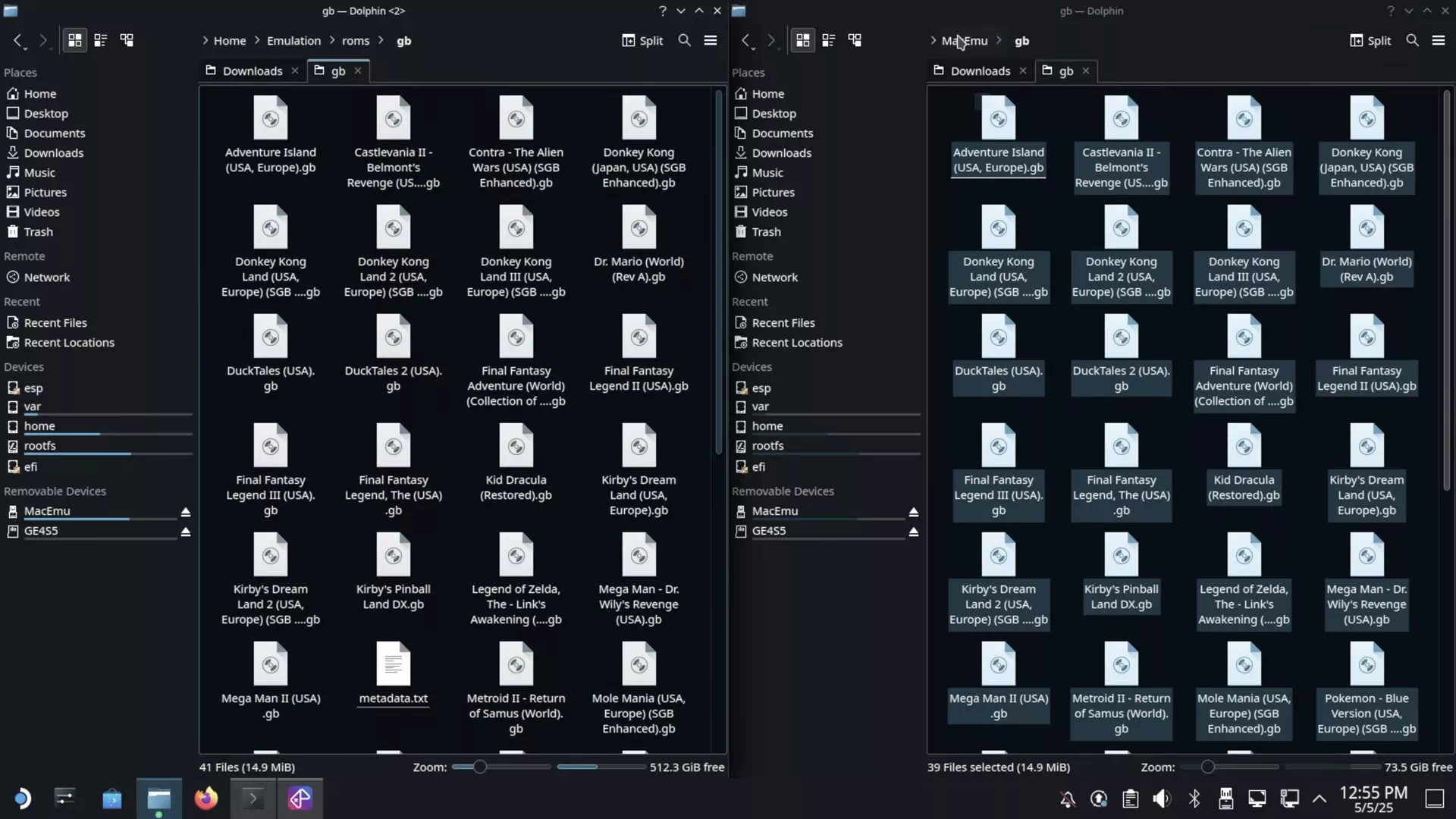
USB 드라이버에 게임을 넣어준 후 스팀덱에 연결하도록 합니다.
스팀덱에 연결한 후 설치된 롬 에 맞는 게임을 위와 같이 옮기도록 합니다.
(왼쪽 : 스팀덱 / 오른쪽 : USB 드라이버)
EmuDeck 실행
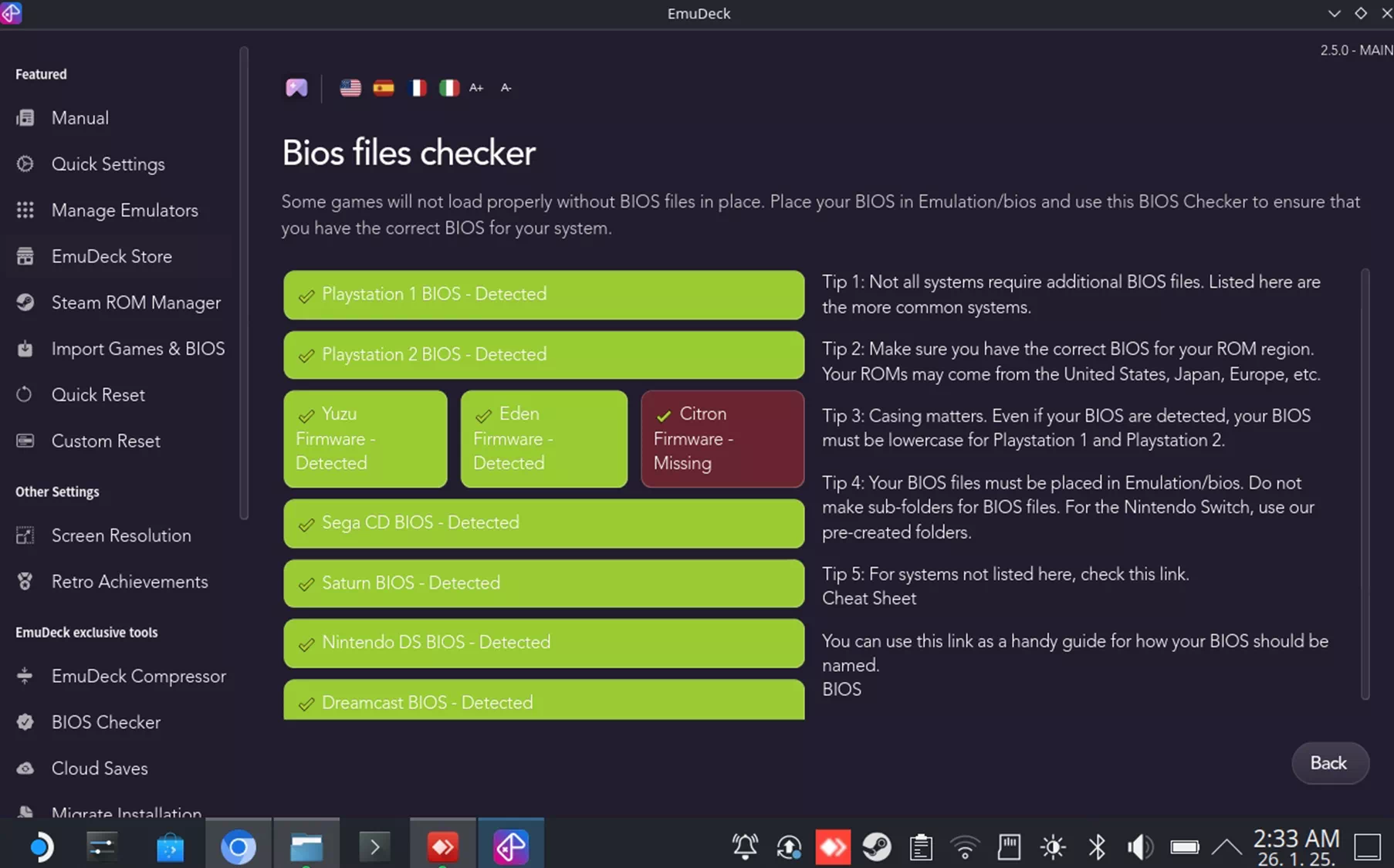
에뮤덱을 실행한 후 BIOS Checker 라는 메뉴를 선택하도록 합니다.
기존에는 BIOS 부분에 빨간색으로 표시가 될텐데 조금전에 BIOS 를 옮겼으니 초록색으로 표시가 될 것 입니다.
이 포스팅은 쿠팡 파트너스 활동의 일환으로, 이에 따른 일정액의 수수료를 제공받습니다.
이상으로 [스팀덱] 스팀덱 EmuDeck 완전 초보 설치 가이드 2026 최신판 에 대해 알아봤습니다.
감사합니다.
도움이 되셨다면 구독하기와 좋아요 눌러주세요.
감사합니다. 'ㅅ'
'콘솔 게임기 > Steam Deck' 카테고리의 다른 글
| [스팀덱] 젤다의전설 야생의숨결 구동의 정석 Cemu 완벽 세팅법 (0) | 2026.02.04 |
|---|---|
| 스팀덱 스크린샷 NAS 자동 업로드 연동하기 (0) | 2025.11.16 |
| [스팀덱] 스팀덱 무선 파일 옮기기 - winpinator (1) | 2023.01.21 |
| [스팀덱] 스팀덱 악세사리 정리 !! (0) | 2023.01.08 |
| [스팀덱] 스팀덱 스팀 OS 설치하기 (0) | 2023.01.07 |


댓글