[Wii] 젤다 야숨 PC Cemu 그래픽팩 설치 및 60FPS 완벽 최적화 가이드 2026
안녕하세요!
오늘은 닌텐도 스위치 최고의 명작, 젤다의 전설: 브레스 오브 더 와일드(야숨)를 PC에서 더욱 고화질과 부드러운 프레임으로 즐기는 방법을 소개합니다.
에뮬레이터 Cemu의 최신 버전 기능을 활용해 60FPS 고정은 물론, 취향 저격 색감까지 맞추는 꿀팁을 정리해 드릴게요.
그래픽 팩(Graphic Packs) 최신 버전 업데이트
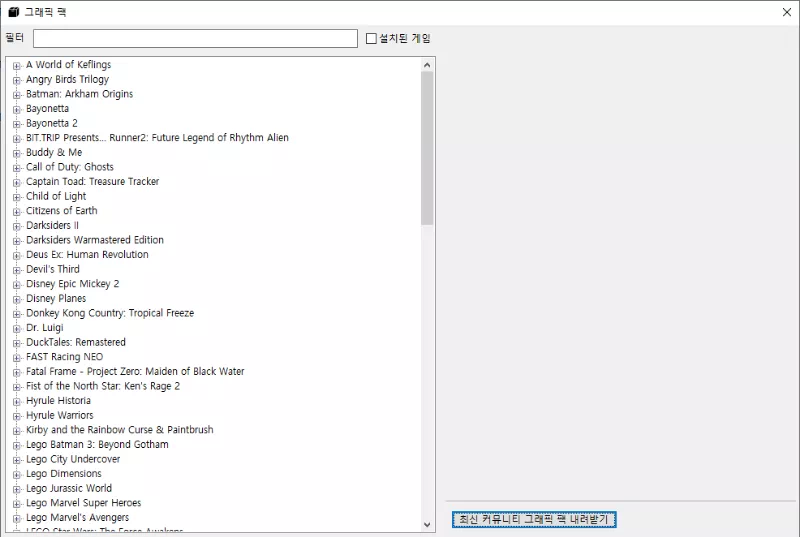
Cemu를 처음 설치했다면 그래픽 팩 업데이트가 필수입니다.
방법: Options > Graphic packs 클릭 -> 하단의 Download latest community graphic packs 버튼 클릭.
위와 같은 화면이 뜨면 성공입니다.
부드러움의 끝! 60FPS 설정법 (FPS++)

젤다 야숨의 기본 30프레임 제한을 풀고 물리 엔진 오류를 잡아주는 설정입니다.
경로: Graphic Packs > The Legend of Zelda: BoTW > Mods > FPS++
세부 설정:
- Framerate Limit: 60FPS (또는 모니터 주사율에 맞춤)
- Mode: Advanced 권장
- 주의: 60프레임 이상 설정 시 화살 사거리가 미세하게 짧아질 수 있으나, 플레이에 지장은 없습니다.
FPS++ Advanced Settings
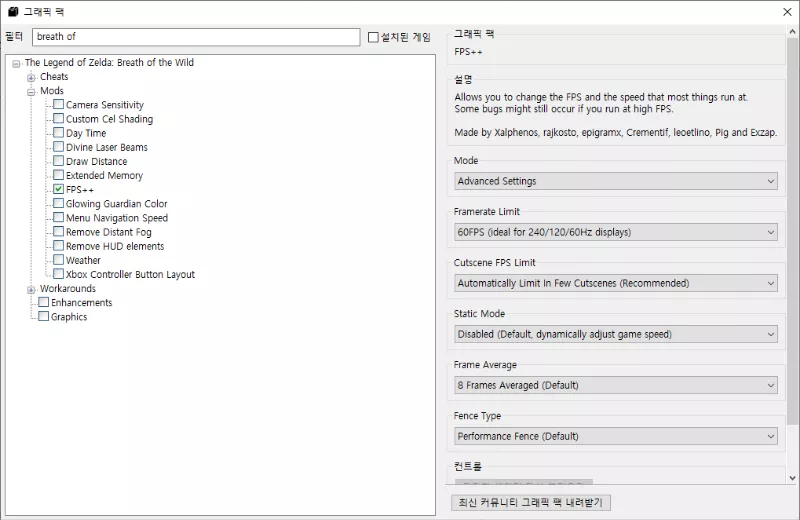
일반 설정보다 더 다양한 설정을 하고 싶으시다면 Advanced Settings 를 선택해주세요.
- Framerate Limit (60FPS): 가장 안정적인 설정입니다. 모니터가 144Hz라면 더 높일 수 있지만, 야숨은 60FPS일 때 물리 버그가 가장 적습니다.
- Cutscene FPS Limit (Automatically Limit): 추천 설정입니다. 컷신에서 프레임이 너무 높으면 싱크가 밀릴 수 있는데, 이를 자동으로 방지해 줍니다.
- Static Mode (Disabled): 'Disabled'가 기본이며 가장 권장됩니다. 프레임이 60 아래로 떨어져도 게임 속도가 느려지지 않고 자연스럽게 유지되도록 돕습니다.
- Frame Average: 기본값 (8 Frames Averaged):가장 추천하는 설정입니다. 프레임이 미세하게 요동쳐도 게임 속도가 갑자기 빨라지거나 느려지지 않게 완만하게 잡아줍니다.
숫자를 낮추면(예: 4): 프레임 변화에 게임 속도가 즉각 반응합니다. 하지만 프레임이 불안정한 환경에서는 게임 속도가 미세하게 '버벅'이는 것처럼 느껴질 수 있습니다. - Fence Type (Performance Fence): 프레임 향상을 위해 가장 중요한 옵션 중 하나입니다. 현재 설정하신 'Performance'가 속도 면에서 가장 유리합니다.
Enhancements (비주얼 개선)
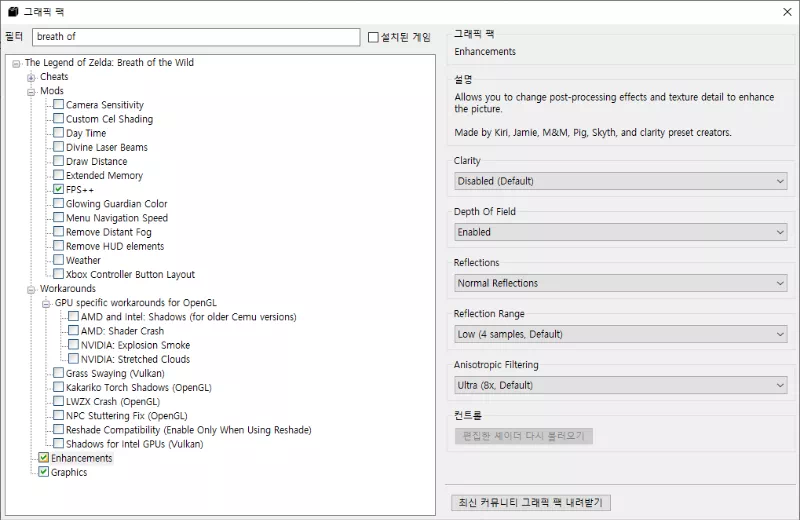
- Clarity: 안개를 제거하고 색감을 선명하게 합니다. Serfrost 프리셋을 선택하면 파스텔 톤의 화사한 느낌이 강해집니다.
- Depth of Field: 초점이 맞는 대상은 선명하게, 배경이나 멀리 있는 사물은 흐릿하게(Boke) 표현하는 효과입니다.
Enable(기본): 닌텐도 스위치 원작과 가장 유사한 느낌을 줍니다.
Disabled(끄기): 멀리 있는 배경까지 아주 또렷하게 보입니다. 시야가 탁 트인 느낌을 선호한다면 추천하지만, 게임의 입체감은 다소 줄어들 수 있습니다. - Reflections: 물이나 바닥의 반사 품질을 높여 고급스러운 분위기를 줍니다.
- Reflection Range: 물 표면이나 젖은 바닥 등에 주변 사물이 반사되는 범위를 조절합니다.
기본값: 성능 효율이 가장 좋습니다. - Anisotropic Filtering: 바닥이나 벽면을 비스듬한 각도에서 볼 때, 텍스처가 흐릿하게 뭉개지는 현상을 방지하고 선명하게 만들어줍니다.
16x 권장: 요즘 나오는 대부분의 그래픽카드에서는 성능 저하가 거의 없으면서도 시각적 효과가 매우 큽니다.
Graphics (해상도 및 안티앨리어싱)
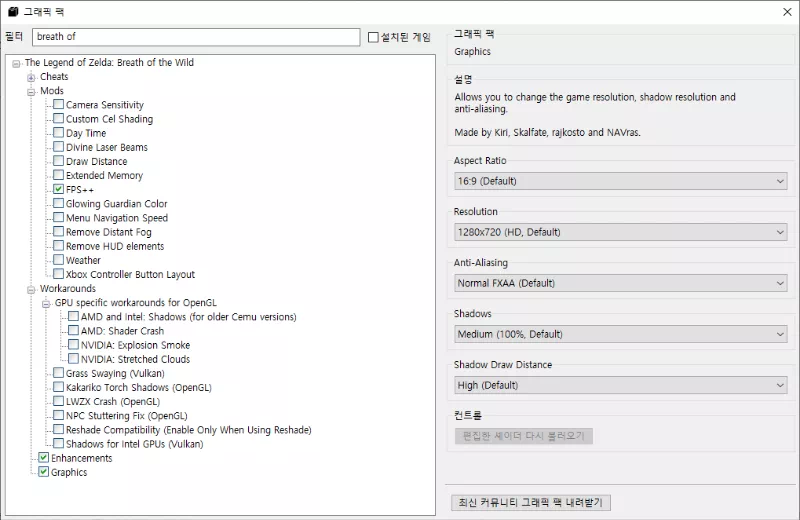
- Aspect Ratio: 게임 화면의 가로세로 비율을 결정합니다.
일반적인 모니터라면 **16:9 (Default)**를 유지하세요. 만약 21:9 울트라 와이드 모니터를 사용 중이라면 해당 비율로 변경하여 꽉 찬 화면으로 즐길 수 있습니다. - Resolution: 게임의 선명도를 결정하는 가장 중요한 옵션입니다.
FHD 유저: 1920x1080
QHD/4K 유저: 2560x1440 또는 3840x2160
사양에 여유가 있다면 모니터 해상도보다 한 단계 높게 설정(다운샘플링)하여 안티앨리어싱 효과를 극대화할 수 있습니다. - Anti-Aliasing: 캐릭터나 사물의 외곽선에 생기는 계단 현상(자글거림)을 매끄럽게 다듬어줍니다.
Normal FXAA (Default): 사양을 적게 타면서 무난하게 계단 현상을 줄여줍니다.
NVIDIA FXAA: NVIDIA 그래픽카드 사용자에게 권장하며, 조금 더 깔끔한 화면을 보여줍니다. - Shadows: 게임 내 그림자의 해상도와 부드러움을 결정합니다.
Medium (100%, Default): 원작 스위치 수준의 품질입니다.
High (200%) / Ultra (300%): 그림자의 경계가 훨씬 뚜렷해지고 고해상도로 변합니다. 사양이 받쳐준다면 'High' 이상을 추천합니다. - Shadow Draw Distance: 얼마나 멀리 있는 사물의 그림자까지 표현할지 결정합니다.
High (Default): 멀리 있는 나무나 바위의 그림자도 자연스럽게 나타납니다.
이 값을 높이면 멀리서 다가오는 사물의 그림자가 갑자기 툭 튀어나오는(Pop-in) 현상을 줄여주어 몰입감이 높아집니다.
설정이 너무 많아 복잡하시다면 Normal 설정 추천드립니다.
그래도 나는 그래픽카드가 좋다.
설정을 마음대로 바꿔보고 싶다. 그러시면 Advanced Setting 으로 게임 즐겨주시기 바랍니다.
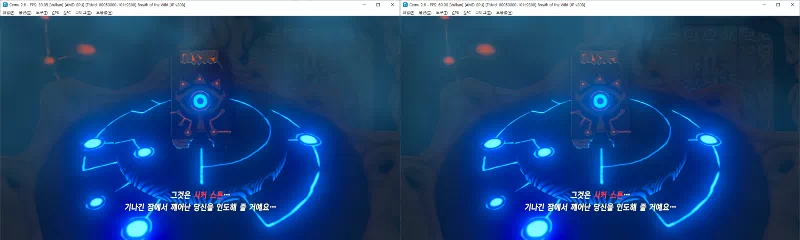
이제 설정을 종료하고 다시 젤다 야생의 숨결을 실행하도록 합니다.
젤다를 실행하면 근소한 차이가 나긴하지만 프레임을 보시면 30FPS -> 60FPS 으로 올라가게 됩니다.
실로 엄청난 게임이 되어버립니다.
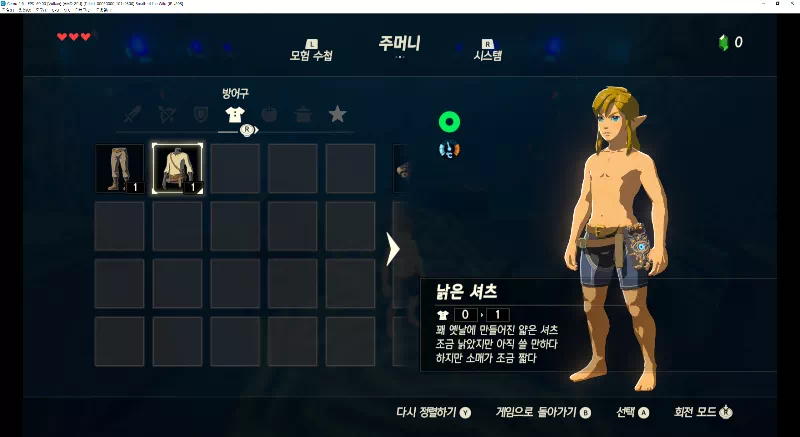
젤다 야생의숨결을 하신다면 ... 60FPS 으로 게임을 하셔야합니다.
저도 이전에 30FPS 으로 게임을 어떻게 했나 ... 싶은 그래픽입니다 !!!
2560 해상도로 설정했는데 .. 너무 화질도 좋고 좋습니다 !!
이 포스팅은 쿠팡 파트너스 활동의 일환으로, 이에 따른 일정액의 수수료를 제공받습니다.
[wii] Wii 커펌/활용 가이드 총정리 (Cemu · Homebrew · Loader 설치)
[wii] Wii 커펌/활용 가이드 총정리 (Cemu · Homebrew · Loader 설치)안녕하세요Wii 커펌(커스텀 펌웨어)에 관심 가져주신 분들 감사드려요.지금까지 올렸던 Wii 관련 글들을 한 포스트에 모아서 정리해봤
infostreet.tistory.com
이상으로 [Wii] 젤다 야숨 PC Cemu 그래픽팩 설치 및 60FPS 완벽 최적화 가이드 2026 포스팅을 마치도록 하겠습니다.
감사합니다.
도움이 되셨다면 구독하기와 좋아요 눌러주세요.
감사합니다. 'ㅅ'
'콘솔 게임기 > Wii' 카테고리의 다른 글
| [Wii] 젤다의 전설 바람의택트 PC Cemu 그래픽팩 설정 및 고화질 최적화 가이드 2026 (0) | 2026.02.01 |
|---|---|
| [Wii] 젤다의전설 바람의택트 PC 구동의 정석 : Wii U USB Helper & Cemu 완벽 세팅법 (0) | 2026.02.01 |
| [Wii] Cemu PC 최적 설정 가이드 (Best Setting) (0) | 2026.01.29 |
| [wii] Wii Cemu 컨트롤러 키보드 연결하기 (0) | 2026.01.29 |
| [Wii] 젤다의전설 야생의숨결 PC 구동의 정석: Wii U USB Helper & Cemu 완벽 세팅법 (2) | 2026.01.28 |


댓글